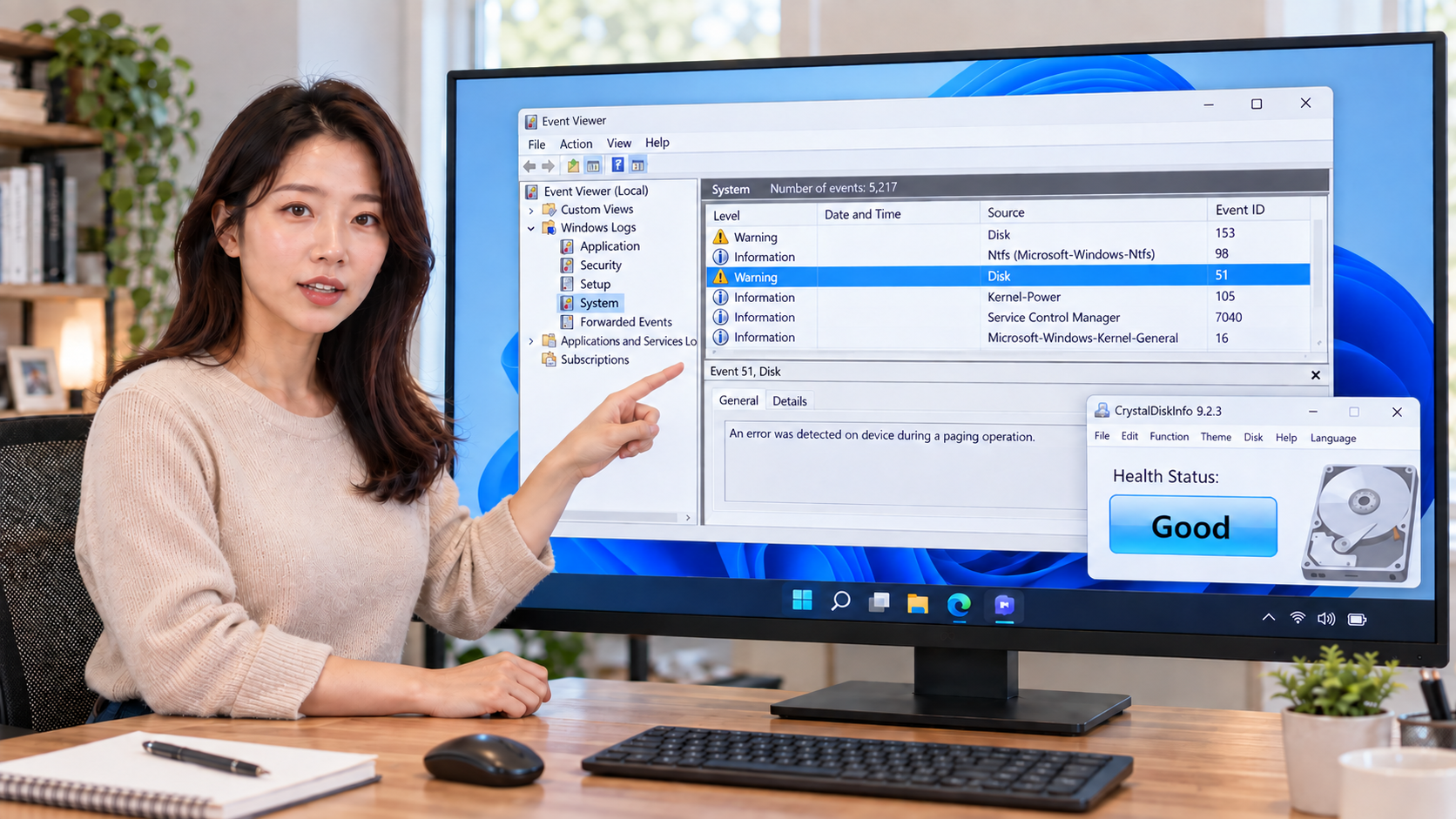
파일을 저장하려는데 탐색기가 멈추고, 몇 초 뒤 다시 움직입니다. CrystalDiskInfo에는 저장장치 상태가 ‘좋음’으로 보입니다. 이때 “디스크는 정상이니 다른 문제겠지” 하고 넘기기 쉽지만, SMART 상태와 Windows의 입출력 오류 기록은 서로 다른 정보입니다.
이벤트 뷰어에 Event ID 51이 보인다면 먼저 PC가 멈춘 시간과 맞는지 확인하세요. ‘페이징 작업 중 오류’라는 문구만 보고 RAM이나 페이지 파일을 고장 원인으로 정하지도 마세요. 실제로는 더 넓은 디스크 입출력 과정에서 기록될 수 있습니다. 이번 글은 SMART가 정상으로 표시될 때도 멈춘 시각 → 로그의 원본·번호 → 같은 시간대의 다른 기록을 맞춰 읽는 순서입니다.
작업 중 저장이나 읽기 실패가 반복된다면, 원인을 찾기 전에 중요한 파일부터 다른 물리적 저장장치에 복사하세요. 오류를 재현하려고 대용량 복사나 벤치마크를 반복할 필요는 없습니다.
Table of Contents
1. SMART ‘좋음’과 Event ID 51은 무엇이 다른가
CrystalDiskInfo의 ‘좋음’은 프로그램이 읽은 SMART 항목과 제조사 기준 등을 바탕으로 표시한 건강 상태입니다. 제작자의 건강 상태 설명도 저장장치 종류와 항목에 따라 판정 기준이 다름을 보여줍니다. ‘좋음’은 도움이 되는 정보지만, 어느 순간에도 입출력 지연이나 연결 문제가 없었다는 증명서는 아닙니다.
먼저 프로그램 위쪽에서 어느 드라이브가 선택됐는지 확인하세요. C:에 있는 SSD의 ‘좋음’을 보고 D:에 연결된 HDD의 상태까지 정상이라고 판단할 수는 없습니다. 모델명, 드라이브 문자, 인터페이스와 건강 상태를 함께 기록합니다. 같은 PC에 SATA SSD와 HDD가 모두 있다면 각각 선택해 보는 편이 정확합니다.
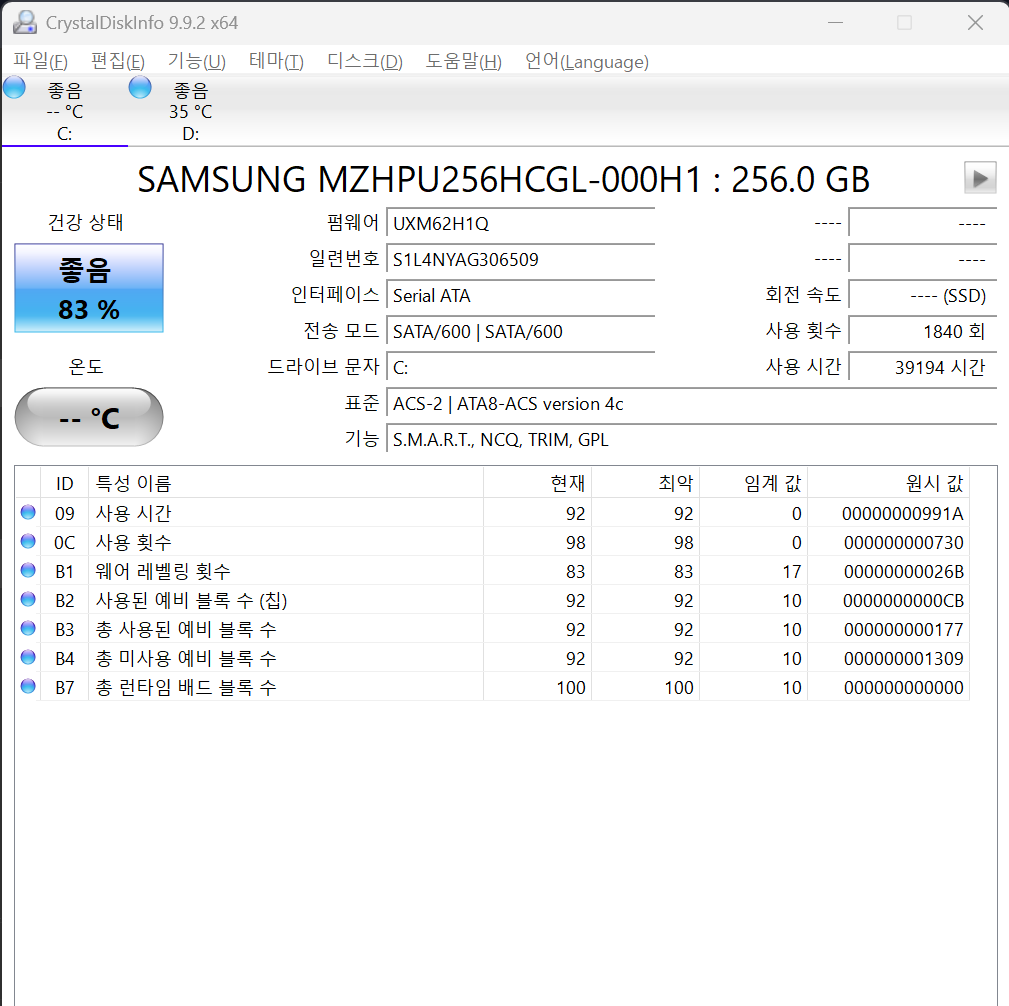
여기까지가 드라이브가 스스로 보고한 상태입니다. Windows가 작업 도중 어떤 오류를 기록했는지는 다음 화면에서 확인합니다. 이 글은 ‘좋음’ 화면이나 이벤트 51이 작성자의 PC에서 실제로 나왔다고 주장하지 않습니다. 직접 촬영한 캡처를 넣을 때에만 그 PC의 확인 결과로 설명해야 합니다.
2. Event ID 51의 ‘페이징 작업’과 발생 시각 읽기
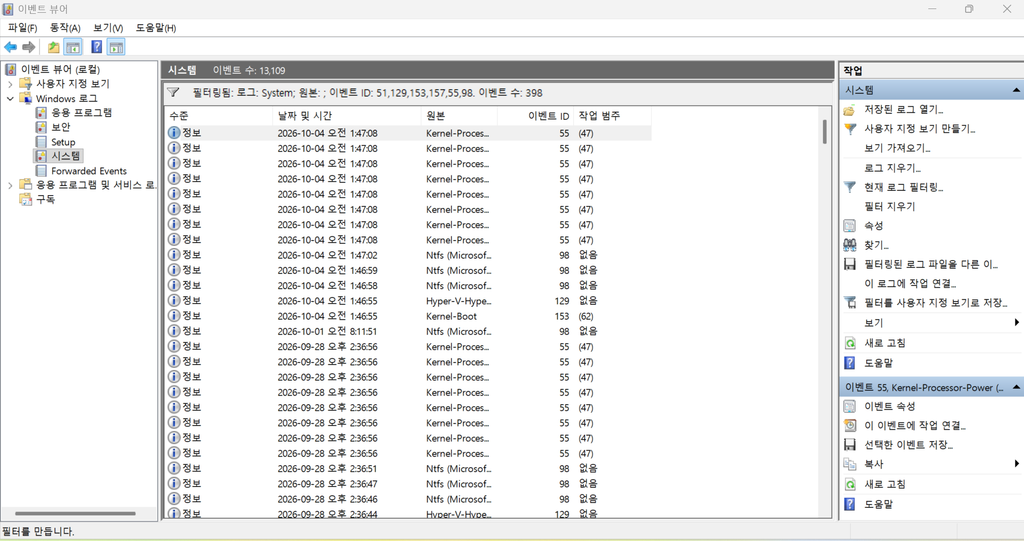
Win + R → eventvwr.msc → Windows 로그 → 시스템으로 들어갑니다. 오른쪽의 현재 로그 필터링을 열고 이벤트 ID에 51,129,153,157,55,98을 입력하세요. 먼저 목록의 날짜 및 시간·원본·이벤트 ID를 보고, PC가 실제로 멈췄던 시간대의 항목만 열어 봅니다. 숫자가 같아도 기록한 원본이 다르면 다른 종류의 이벤트일 수 있습니다.
Microsoft의 Event ID 51 설명에 나오는 disk 원본의 대표 문구는 “An error was detected on device … during a paging operation”입니다. 여기서 ‘paging’이라는 낱말이 보여도 페이지 파일 하나만을 뜻하지 않습니다. Microsoft는 메모리 페이지 교환 외에 이미지를 불러오거나 파일을 읽고 쓰는 버퍼링된 입출력에서도 이 기록이 생길 수 있다고 설명합니다.
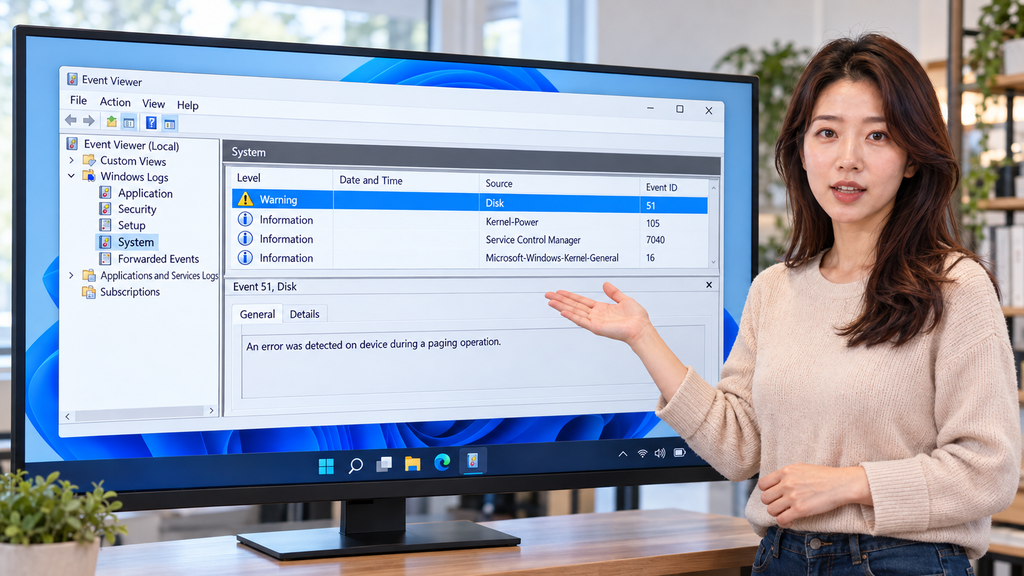
따라서 이벤트 51 한 건만으로 “RAM 고장”, “SSD 불량”, “페이지 파일 설정 오류” 가운데 하나를 고를 수 없습니다. 반대로 PC가 멈춘 시각마다 disk 원본의 51이 반복된다면 저장장치와 그 연결 경로를 조사할 근거가 강해집니다. 이벤트의 \Device\Harddisk… 표시는 드라이브 문자 C:·D:와 같지 않으므로 숫자만 보고 특정 파티션을 지목하지 마세요.
3. 같은 시간의 129·153·157·NTFS 기록과 대조하기
51을 찾았다면 앞뒤 몇 분의 기록을 함께 봅니다. 아래 표는 Microsoft의 저장장치 오류 진단 문서와 이벤트 51 설명을 바탕으로 한 분류 기준입니다. 번호만 보고 부품을 교체하는 표가 아닙니다.
| 같은 시간대의 기록 | 읽을 수 있는 내용 | 주의할 점 |
|---|---|---|
disk 원본 51 | 버퍼링된 디스크 입출력 과정에서 오류가 기록됨 | ‘paging’을 RAM이나 페이지 파일 고장으로 곧바로 번역하지 않음 |
| 129 또는 153 | 저장장치 경로의 요청 시간 초과·재시도 가능성을 함께 조사 | 드라이브 자체뿐 아니라 컨트롤러·연결·드라이버 경로도 살핌 |
disk 원본 157 | 디스크가 예기치 않게 분리됐다는 기록 | 외장 장치를 그때 뽑았는지, 내부 장치가 실제로 사라졌는지 구분 |
| NTFS 원본 55 또는 98 | 파일 시스템 손상 가능성을 별도로 확인 | 백업과 하부 저장장치 점검 없이 복구 명령부터 반복하지 않음 |
이벤트 목록이 많아 시간 순서가 헷갈리면 Windows PowerShell에서 최근 24시간의 해당 번호만 볼 수 있습니다. Windows PowerShell을 열고 아래 명령을 한 번에 붙여 넣으세요. 기록을 읽는 명령이며 설정을 바꾸지 않습니다. 더 이전 사건은 AddDays(-1)의 숫자를 필요한 일수로 바꾸면 됩니다.
$from = (Get-Date).AddDays(-1)
Get-WinEvent -FilterHashtable @{LogName='System'; StartTime=$from; Id=51,129,153,157,55,98} |
  Sort-Object TimeCreated |
  Select-Object TimeCreated, ProviderName, Id, LevelDisplayName, Message |
  Format-List
결과에서 TimeCreated를 멈춘 시각과 맞추고 ProviderName과 메시지를 읽습니다. Microsoft의 Get-WinEvent 설명대로 시스템 로그를 조건에 따라 읽는 방식입니다. “일치하는 이벤트가 없다”면 이 기간에 지정한 번호의 기록이 없다는 뜻이지, 저장장치에 문제가 없다는 보증은 아닙니다.
로그 조합에 따라 다음 확인을 정한다
51이 한 번만 보이고 증상과 시간도 다르다면 그 한 줄을 원인으로 단정하지 않습니다. 실제 멈춘 시각, 당시 작업, 연결한 USB 저장장치, 절전에서 돌아온 직후였는지 등을 함께 적어 둡니다. Microsoft도 일부 이동식 장치 상황에서 51이 기록돼도 해로운 영향이 없을 수 있다고 설명합니다.
멈출 때마다 51과 129·153이 붙어 나온다면 백업 상태를 확인한 뒤 같은 드라이브 및 연결 경로에 반복되는지 살핍니다. SATA 장치라면 연결 상태, 제조사 드라이버·펌웨어 안내, 다른 저장장치와의 구분이 다음 단서가 됩니다. 이벤트 129·153의 뜻이나 시간 초과 값을 레지스트리에서 임의로 늘리는 방식은 원인을 가릴 수 있으므로 해당 제조사의 안내 없이 시도하지 마세요.
157이나 NTFS 55·98까지 보인다면 실제 드라이브가 사라졌는지, 파일 열기·저장 오류가 동반됐는지 확인하고 중요한 파일을 먼저 보존합니다. 파일 시스템 검사나 복구가 필요하더라도 불안정한 저장장치에 긴 검사를 무작정 반복하지 마세요. 화면에 이벤트가 전혀 없다면 앱 중단, 전원, 메모리 등 다른 범주도 열어 두고 증상 시각을 다시 기록합니다.
자주 묻는 질문
Event ID 51의 ‘페이징 작업’은 RAM 고장이라는 뜻인가요?
아니요. 이벤트 51은 disk 원본이 기록한 입출력 오류입니다. Microsoft 문서의 ‘페이징’ 범위에는 페이지 파일만이 아니라 다른 버퍼링된 파일 입출력도 들어갑니다. RAM을 의심할 별도 근거 없이 그 문구만으로 메모리를 교체할 수는 없습니다.
SMART가 좋음인데 51이 반복되면 SSD를 바로 교체해야 하나요?
먼저 백업하고 같은 사건 시각·같은 장치 경로에서 반복되는지 확인하세요. SMART 판정은 모든 연결 장애나 갑작스러운 고장을 미리 알려주지 않습니다. 51과 129·153·157의 조합, 드라이브 모델과 연결 방식, 제조사 진단 결과를 보고 교체 대상을 좁히는 편이 낫습니다.
멈춘 뒤 전원을 길게 눌렀더니 Kernel-Power 41이 있습니다
Kernel-Power 41은 이전 종료가 정상적이지 않았다는 기록입니다. 그 자체가 SSD나 전원장치의 고장 원인을 알려주지는 않습니다. 강제 종료 이전 시간대의 로그를 먼저 살펴보세요. Microsoft의 이벤트 41 안내에서도 비정상 종료의 정황을 조사하도록 설명합니다.
핵심은 ‘SMART 좋음’과 ‘Windows 입출력 오류 없음’을 같은 말로 쓰지 않는 것입니다. 멈춘 시간을 먼저 정하고, 그 시각의 원본·번호·메시지를 읽은 뒤, 반복 여부와 다른 로그를 대조하세요. 부팅 자체가 되지 않는 상황으로 바뀌었다면 절전이나 단순 앱 멈춤과 구분해 Windows 11 Quick Machine Recovery의 적용 범위도 확인할 수 있습니다. 물리 저장장치 이상은 온라인 복구만으로 해결되지 않습니다.
자료와 확인 범위: Microsoft의 이벤트 51·저장장치 오류·Get-WinEvent·이벤트 41 공식 문서와 CrystalDiskInfo 제작자의 건강 상태 설명을 참고했습니다. 본문은 실제 PC에서 디스크 프리징이나 이벤트 51을 재현·측정한 결과가 아닙니다. 실사형 강사·이벤트 뷰어 장면은 AI를 활용한 설명용 이미지이며, 글 구성에도 AI를 활용했습니다. 실제 캡처는 독자가 본인 PC에서 확인한 결과만 넣습니다.