
노트북 덮개를 닫아 두었는데 다음 날 배터리가 많이 줄었다면, 검색 결과에 나오는 powercfg /sleepstudy부터 실행하기 쉽습니다. 그런데 SleepStudy는 S0 Modern Standby의 활동과 전력 사용을 분석할 때 쓰는 보고서입니다. S3 방식으로 절전하는 PC라면 먼저 다른 기록을 봐야 합니다.
실제 노트북에서 powercfg /a를 실행해 보니 대기 모드(S3)는 사용 가능하고, S0 저전력 유휴는 시스템 펌웨어가 지원하지 않는다고 나왔습니다. 여기서 확인된 것은 절전 방식까지입니다. 밤사이 실제로 S3에 들어갔는지, 몇 번 깨어났는지, 배터리가 얼마나 줄었는지는 이 화면만으로 알 수 없습니다. 그 차이를 따라 세 단계로 살펴보겠습니다.
Table of Contents
1. powercfg /a에서 S3와 S0부터 구분하기
Win + X → 터미널 또는 Windows PowerShell을 열고 아래 명령을 입력합니다. 시스템 설정을 바꾸는 명령이 아니라, 현재 PC에서 사용할 수 있는 절전 상태와 사용할 수 없는 이유를 보여주는 명령입니다. Microsoft도 Modern Standby 지원 여부를 확인할 때 powercfg /a를 사용하도록 안내합니다.
powercfg /a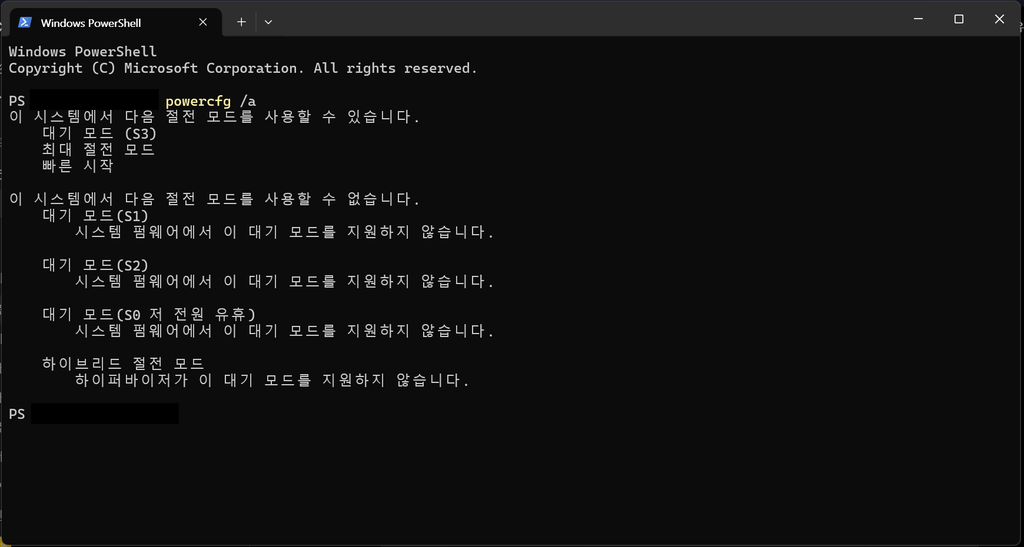
위 캡처의 ‘사용할 수 있는 절전 모드’에는 대기 모드(S3), 최대 절전 모드, 빠른 시작이 보입니다. 반대로 대기 모드(S0 저전력 유휴) 아래에는 시스템 펌웨어가 지원하지 않는다고 표시됩니다. 이 경우 절전 모드는 S3입니다. 최대 절전 모드와 빠른 시작이 목록에 함께 있어도 그것을 S0 지원으로 읽으면 안 됩니다.
S3에서는 절전 중 일반적인 소프트웨어 작업이 멈춥니다. 반면 S0 Modern Standby는 잠깐씩 허용된 작업이 실행될 수 있고, SleepStudy는 그런 세션의 활동을 조사합니다. 따라서 이 PC에서 SleepStudy의 Top Offenders 목록을 찾는 순서를 그대로 따라가면 사건의 핵심을 놓칠 수 있습니다. 저장장치가 SATA인지 NVMe인지로 절전 방식을 추측하지 말고, 이 출력 결과를 기준으로 다음 보고서를 선택하세요. Microsoft의 S3와 Modern Standby 비교에도 두 전원 모델의 차이가 설명돼 있습니다.
2. 닫아 둔 시간에 실제로 잠들었는지 확인하기
덮개를 닫았다는 사실과 S3에 들어갔다는 사실은 다릅니다. 덮개 동작을 ‘아무 것도 안 함’으로 설정했거나 다른 전원 상태로 넘어갔다면, 밤새 S3에서 배터리가 닳았다고 해석할 수 없습니다. 사건이 최근 3일 안에 있었다면 관리자 권한으로 Windows PowerShell을 열고 아래 명령으로 절전 진단 보고서를 만듭니다.
powercfg /systemsleepdiagnostics /output "$env:USERPROFILE\Downloads\system-sleep-diagnostics.html"다운로드 폴더의 system-sleep-diagnostics.html을 브라우저로 열어 문제가 있었던 날짜와 덮개를 닫은 시간대를 찾으세요. 이 보고서는 사용자가 자리를 비운 구간과 그동안 시스템이 절전했는지를 보여줍니다. 해당 시간에 절전하지 않았다면 덮개를 닫을 때 수행할 작업과 당시 실행 중이던 작업부터 확인합니다. 기록이 없다면 보고서가 다루는 최근 3일 밖의 사건인지도 살펴보세요. Microsoft의 Powercfg 명령 문서에 이 보고서의 범위와 관리자 권한 조건이 나와 있습니다.
예상보다 일찍 깨어난 것 같다면, 그 직후 같은 터미널에서 powercfg /lastwake를 실행해 마지막 절전 해제 정보를 확인할 수 있습니다. 이후 다른 절전과 해제가 일어나면 ‘마지막’ 기록도 바뀝니다. powercfg /waketimers는 지금 활성화된 깨우기 타이머를 보여주므로, 그 목록에 이름이 있다는 이유만으로 어젯밤의 원인으로 단정하면 안 됩니다. 값이 비어 있거나 원인을 특정하지 못하는 출력도 있을 수 있습니다.
3. 배터리 보고서에서 잔량 변화와 용량을 따로 보기
절전 여부를 확인했다면 이제 배터리 쪽 기록을 봅니다. Windows PowerShell에서 아래 명령을 실행하고 다운로드 폴더에 생성된 battery-report.html을 여세요. 이 명령도 설정을 바꾸지 않고 사용 이력을 보고서로 저장합니다.
powercfg /batteryreport /output "$env:USERPROFILE\Downloads\battery-report.html"Recent usage와 배터리 사용 기록에서 2단계에서 찾은 시간대의 전원 공급 상태와 잔량 변화를 맞춰 봅니다. 충전기가 연결된 시간과 배터리로 사용한 시간을 섞지 마세요. 보고서에 사건 전후의 잔량이 충분히 남아 있지 않으면 이력만으로 밤사이 소모량을 계산할 수 없습니다. 이 보고서는 배터리 사용과 용량을 보는 자료이지, 특정 드라이버가 절전 중 전기를 몇 퍼센트 썼는지 찾아주는 자료가 아닙니다.

Installed batteries에서는 Design Capacity(설계 용량)와 Full Charge Capacity(현재 완충 용량)를 함께 봅니다. Microsoft의 배터리 용량 정의에 따르면 전자는 원래 설계된 용량이고 후자는 현재 완충했을 때의 용량입니다. 현재 완충 용량이 설계 용량보다 작다면, 같은 전력량을 써도 표시 잔량의 퍼센트가 더 빨리 내려갈 수 있습니다. 그렇다고 용량 차이 하나만 보고 이번 밤의 원인을 ‘배터리 노후’라고 확정할 수는 없습니다. 배터리 수치와 실제 절전 시간대의 잔량 변화는 서로 다른 증거입니다.
세 가지 결과를 함께 읽으면 달라지는 판단
| 확인한 사실 | 다음에 볼 것 |
|---|---|
powercfg /a에서 절전 방식은 S3 | Modern Standby의 Top Offenders 대신 실제 절전 전환과 배터리 기록을 확인합니다. |
| 덮개를 닫은 시간에 절전 기록이 없음 | 덮개 동작, 전원 설정, 보고서 날짜 범위를 확인합니다. S3 배터리 소모로 단정하지 않습니다. |
| 절전 뒤 예상보다 빨리 깨어남 | 사건 직후 powercfg /lastwake를 확인하고 당시 주변기기와 연결 상태를 기록합니다. 정보가 비어 있으면 원인 미확인으로 둡니다. |
| 절전한 시간대에 배터리 잔량이 크게 줄어듦 | 같은 시간의 배터리 사용 이력, 완충 용량, 재현 여부를 함께 봅니다. 한 번의 퍼센트 변화만으로 장치를 지목하지 않습니다. |
여기서 순서가 중요합니다. 배터리 보고서에 잔량 변화가 있더라도 PC가 실제로 계속 S3 상태였는지 확인하기 전에는 ‘S3가 전기를 많이 먹는다’고 말할 수 없습니다. 반대로 S3에 들어간 기록만으로 배터리 소모가 컸다는 뜻도 아닙니다. 시간대를 맞춘 두 기록이 필요합니다.
자주 묻는 질문
SleepStudy 파일이 만들어지면 S3에서도 그대로 분석하면 되나요?
파일 생성 여부와 Modern Standby 세션의 활동 자료가 있는지는 별개입니다. Microsoft의 SleepStudy 설명은 S0 Modern Standby 세션에서의 활동과 소모를 다룹니다. powercfg /a가 S3만 지원한다고 나오면 그 화면에 S0 세션의 Top Offenders가 있을 것이라고 가정하지 마세요.
S0를 쓰려고 레지스트리나 BIOS를 바꾸면 해결되나요?
지금 캡처에는 시스템 펌웨어가 S0를 지원하지 않는다고 명시돼 있습니다. 설정값 하나로 지원하지 않는 전원 모델이 생기는 것은 아닙니다. 현재 배터리 문제를 진단하는 데에도 그 변경은 필요하지 않습니다. 먼저 S3로 절전했는지와 실제 소모가 있었는지부터 확인하세요.
배터리 보고서에서 Full Charge Capacity가 낮으면 교체해야 하나요?
그 숫자는 배터리 상태를 살필 단서입니다. 교체 판단에는 제조사의 진단 결과와 실제 사용 시간, 충전 동작도 함께 보아야 합니다. 절전 중 소모의 원인으로 바로 연결하지 마세요. 이 문제 때문에 Windows 재설치를 생각하고 있다면 먼저 원인 기록을 남기고, Windows 11 재설치 때 파일·앱·설정이 어떻게 달라지는지 확인하는 편이 안전합니다.
정리하면, 이 노트북의 실제 powercfg /a 화면은 S3 지원과 S0 미지원까지만 확인해 줍니다. 절전 중 배터리가 줄었는지 알려면 해당 시간에 실제로 잠들었는지와 배터리 잔량이 어떻게 변했는지를 각각 찾아 같은 시간대로 맞춰야 합니다. 그 뒤에도 원인이 특정되지 않으면 같은 조건에서 다시 기록을 비교하고 제조사의 전원·배터리 진단 안내를 확인하세요.
자료와 검증 범위: Microsoft의 Powercfg, S3·Modern Standby, SleepStudy 공식 문서를 참고했습니다. 실제 PC 화면으로 확인한 것은 S3 사용 가능·S0 미지원 결과입니다. 이 PC의 밤사이 배터리 소모량이나 깨운 장치, 배터리 상태는 측정하지 않았습니다. 강사와 보고서 장면은 AI로 만든 설명용 이미지이며 원고 구성에도 AI를 활용했습니다.