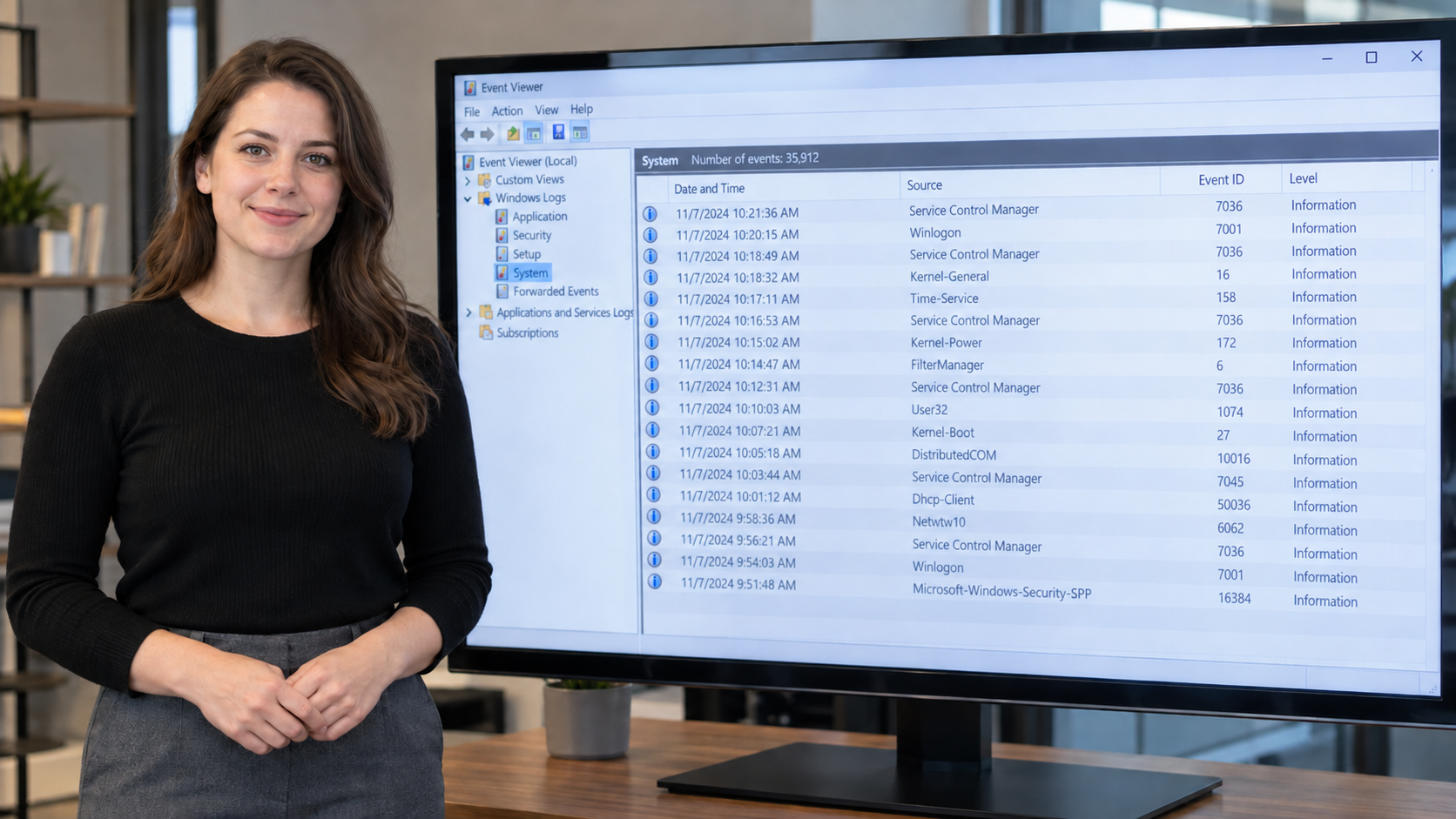
이벤트 뷰어에서 디스크 이벤트 ID 51을 발견했습니다. 조금 뒤에는 NTFS 55나 98도 보입니다. 이 순서라면 디스크가 고장 나면서 파일 시스템까지 손상된 걸까요?
시간 순서만으로는 그렇게 결론 낼 수 없습니다. 이벤트 51은 저장장치 I/O 과정에서 발생한 오류를 알리는 기록이고, NTFS 55·98은 파일 시스템의 검사나 복구와 관련된 기록입니다. 원본, 발생 시각, 메시지에 적힌 장치와 볼륨을 확인해야 두 기록이 같은 문제를 가리키는지 판단할 수 있습니다.
파일이 열리지 않거나 저장 중 오류가 반복된다면 먼저 중요한 파일을 다른 물리적 저장장치에 백업하세요. 그다음 아래 순서로 로그를 읽겠습니다.
Table of Contents
1. 이벤트 ID 51에서 먼저 읽을 것
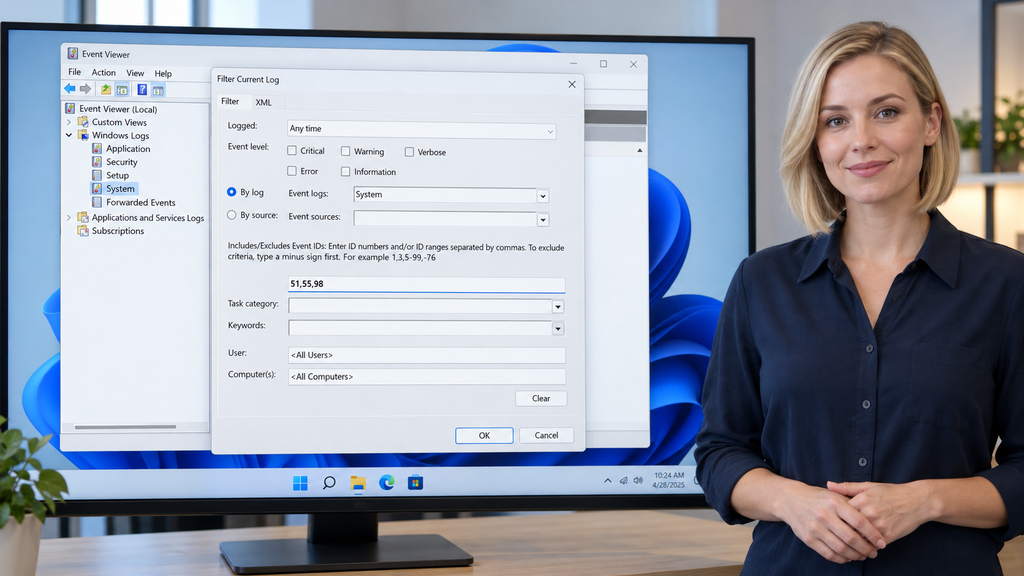
Windows 키 + R을 누르고 eventvwr.msc를 입력하세요. 이벤트 뷰어에서 Windows 로그 → 시스템으로 이동합니다. 오른쪽의 ‘현재 로그 필터링’을 누르고 이벤트 ID에 51,55,98을 입력하면 세 번호를 함께 살펴볼 수 있습니다.
목록이 나오면 ID 51의 원본과 수준을 먼저 보세요. 이 글에서 다루는 디스크 이벤트 51은 원본이 Disk이고, 일반 탭에는 대개 특정 장치에서 페이징 작업 중 오류가 감지됐다는 취지의 메시지가 표시됩니다. 번호가 51이라는 이유만으로 다른 원본의 기록까지 같은 오류로 묶으면 안 됩니다.
또 ‘페이징 작업’이라는 표현을 보고 페이지 파일만의 문제라고 단정하지 마세요. Microsoft는 버퍼링된 파일 읽기·쓰기 등의 작업에서도 이 이벤트가 기록될 수 있다고 설명합니다. 이벤트 한 건만으로 SSD 불량이나 파일 시스템 손상을 확정할 수 없는 이유입니다.
2. NTFS 55와 98의 차이
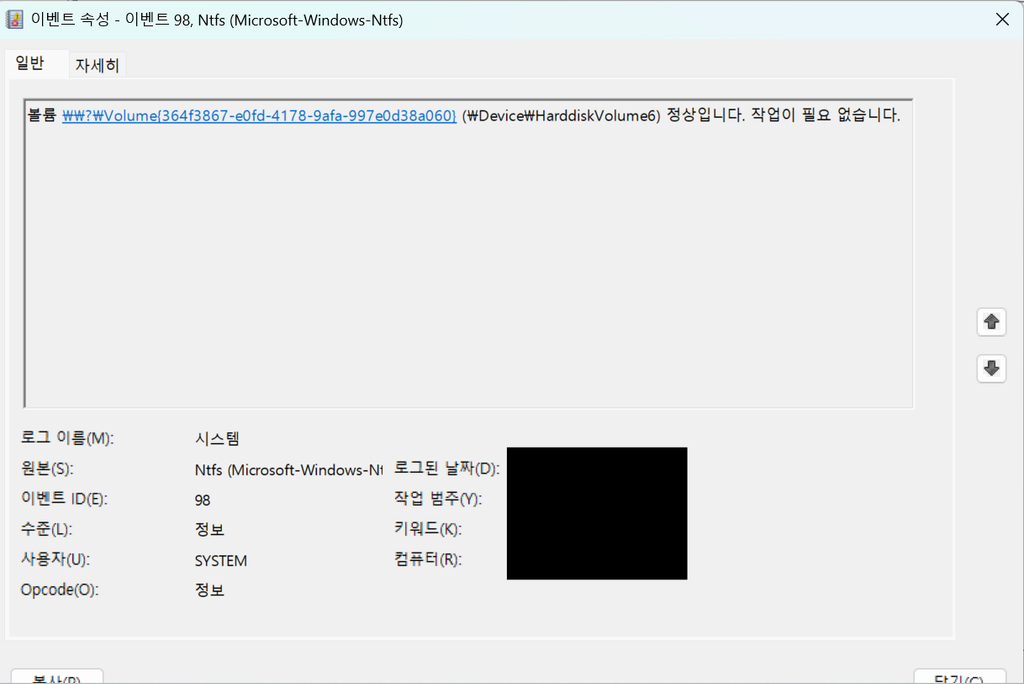
이번에는 같은 목록에서 55와 98의 원본을 확인합니다. Ntfs 또는 Microsoft-Windows-Ntfs 기록이라면 이벤트를 더블클릭해 일반 탭의 메시지를 끝까지 읽어 보세요.
| 이벤트 | 주로 확인할 내용 | 섣불리 내리면 안 되는 결론 |
|---|---|---|
| NTFS 55 | 어느 볼륨의 파일 시스템 구조에서 문제가 발견됐는지 | 곧바로 물리적 SSD 고장이라고 단정 |
| NTFS 98 | 메시지가 온라인 검사, 부분 수정, 전체 오프라인 검사 중 무엇을 요구하는지 | ID 98은 언제나 같은 복구 명령을 요구한다고 가정 |
특히 이벤트 98은 번호보다 메시지 원문이 중요합니다. 예를 들어 전체 Chkdsk를 위해 볼륨을 오프라인으로 전환해야 한다는 메시지라면, 단순히 ‘검사가 필요하다’는 수준보다 조치가 무겁습니다. 볼륨 문자와 요청된 작업을 먼저 기록하세요.
55나 98이 조회되지 않는다면 해당 기록이 없는 상태로 글을 진행하면 됩니다. 다른 컴퓨터의 오류 화면을 가져와 내 PC에서 발견한 로그처럼 표시할 필요는 없습니다.
3. 세 이벤트가 같은 디스크인지 확인하는 순서
필터링된 목록의 날짜 및 시간, 원본, 이벤트 ID 열을 넓혀 보세요. 확인할 순서는 다음과 같습니다.
- 이벤트 51과 NTFS 55·98이 실제로 비슷한 시각에 반복됐는지 봅니다.
- NTFS 55·98의 일반 탭에서
C:,D:같은 대상 볼륨을 확인합니다. - 이벤트 51의 일반 탭에서
\Device\Harddisk...형태의 장치 경로를 기록합니다. - 각 메시지가 가리키는 대상이 확인되기 전에는 세 기록의 원인이 같다고 적지 않습니다.
여기서 자주 하는 실수가 있습니다. 이벤트 51의 Harddisk1과 NTFS 이벤트의 HarddiskVolume1은 숫자가 같아 보여도 이름의 종류가 다릅니다. 그 숫자만 맞춰 같은 C: 드라이브의 연속 오류라고 해석하면 안 됩니다. NTFS 메시지에 적힌 볼륨을 기준으로 먼저 파일 시스템 검사를 진행하세요.
4. chkdsk /scan으로 해당 볼륨 확인
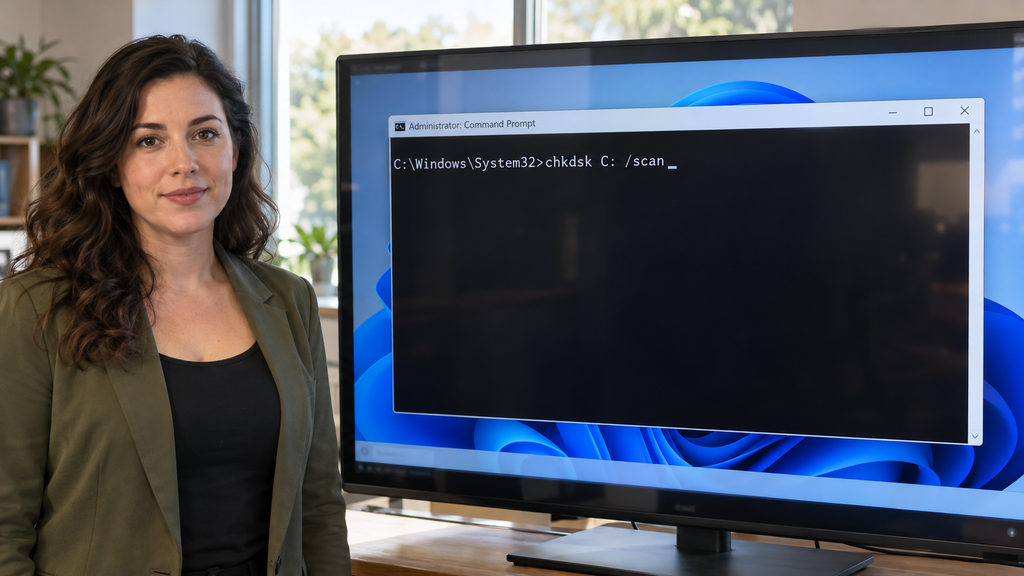
NTFS 메시지의 대상이 C:이고 중요한 파일을 백업했다면, 시작 메뉴에서 명령 프롬프트를 관리자 권한으로 열고 다음 명령어를 실행합니다.
chkdsk C: /scan대상이 D:라면 C:를 D:로 바꾸세요. /scan은 NTFS 볼륨을 Windows가 실행 중인 상태에서 검사하는 옵션입니다. 검사 결과 화면의 마지막 결론 부분까지 확인해야 합니다.
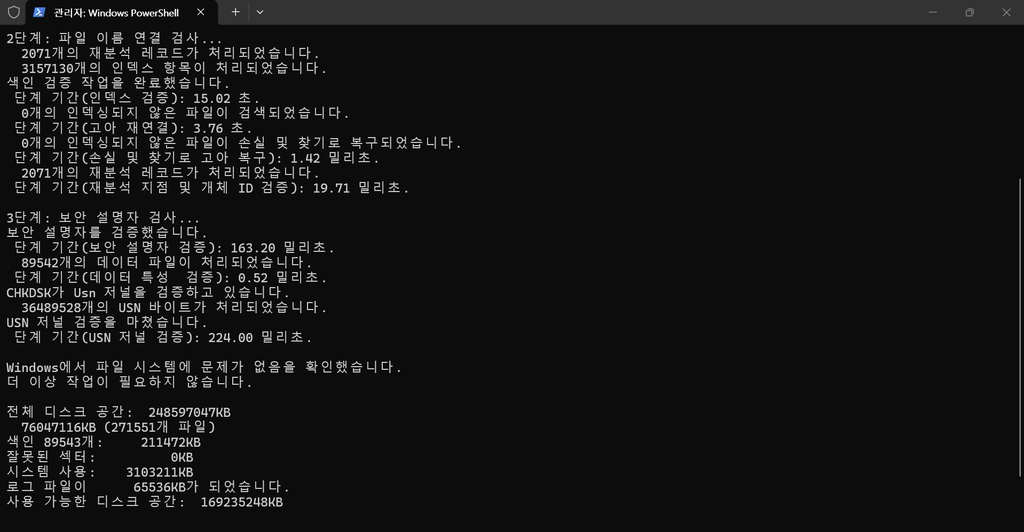
‘문제가 발견되지 않았다’는 결과라면 검사 당시 그 NTFS 볼륨에서 보고할 문제가 없었다고 읽습니다. 과거의 이벤트 51이 거짓이었다거나 저장장치 연결 문제가 완전히 사라졌다는 증명은 아닙니다. 반대로 복구가 필요하다고 나오면 결과 문구를 보관하고, 백업 상태를 확인한 뒤 필요한 복구 방법을 정해야 합니다.
5. 결과에 따라 다음에 할 일
| 확인한 결과 | 우선할 일 |
|---|---|
| NTFS 55·98 기록이 없고 검사도 정상 | 없던 NTFS 오류를 글에 추가하지 않고, 이벤트 51의 원본·시각·반복 여부를 따로 관찰 |
| NTFS 55·98 기록이 있으며 검사가 복구 필요를 표시 | 대상 볼륨의 데이터를 백업하고, 검사 결과가 요구한 복구 작업과 재시작 필요 여부 확인 |
| 검사는 정상인데 Disk 51이 계속 반복 | 파일 시스템 검사만 반복하지 않고 저장장치 연결, 컨트롤러, 다른 디스크 경고를 별도로 확인 |
| 파일 접근 오류와 디스크 경고가 함께 반복 | 데이터 보존을 우선하고 저장장치 상태 점검 범위를 넓힘 |
chkdsk C: /f나 /r을 모든 이벤트 51에 일괄 실행하는 방식은 피하세요. /f는 오류를 수정하며 볼륨 잠금이나 재시작이 필요할 수 있고, /r은 불량 섹터 확인까지 포함합니다. 먼저 실제 NTFS 메시지와 /scan 결과를 확인하는 순서가 좋습니다.
SATA 드라이브에서 별도로 UDMA CRC Error Count(C7)가 증가한다면 저장장치와 PC 사이의 연결 문제도 살펴봐야 합니다. 이 경우 UDMA CRC Error Count 증가와 SATA 연결 오류 구분법을 함께 참고하세요.
자주 묻는 질문
이벤트 51이 먼저 뜨고 55가 나중에 뜨면 원인이 확정되나요?
아닙니다. 시간 순서는 조사할 단서입니다. 두 이벤트의 원본과 대상 장치·볼륨이 맞는지, 같은 양상이 반복되는지까지 확인해야 합니다.
NTFS 이벤트 98이 뜨면 바로 chkdsk /f를 실행해야 하나요?
먼저 일반 탭에 적힌 대상 볼륨과 요청된 작업을 읽으세요. 중요한 파일을 백업하고 검사 결과를 확인한 뒤, 실제로 오프라인 복구가 필요한 상황인지 판단합니다.
chkdsk /scan에서 문제가 없으면 SSD도 정상인가요?
그 결과는 검사한 NTFS 볼륨의 파일 시스템 상태에 관한 것입니다. SSD 자체나 연결 경로의 모든 문제를 배제하는 검사는 아닙니다.
마무리
이벤트 ID 51은 I/O 오류를 조사할 출발점이고, NTFS 55·98은 파일 시스템 메시지를 자세히 읽어야 하는 신호입니다. 같은 시간에 보였다는 이유만으로 한 가지 고장으로 묶지 말고, 원본과 대상 볼륨을 확인한 뒤 해당 볼륨의 chkdsk /scan 결과를 기록하세요. 그 결과가 있어야 다음 조치를 정확히 정할 수 있습니다.
참고 자료: Microsoft의 이벤트 ID 51 설명, 디스크 오류와 NTFS 55·98 문제 해결 문서, chkdsk 명령어 문서.
강사가 모니터 앞에서 설명하는 이미지는 AI로 제작했습니다. 이벤트 기록과 검사 결과는 실제 PC 캡처만 사용합니다.