0x800f081f 업데이트 실패? CBS.log에서 누락된 원본 찾는 4단계

여성 강사가 대형 모니터의 0x800f081f 오류와 CBS.log 확인 주제를 설명하는 대표 이미지

업데이트가 실패했고 0x800f081f가 떴다면, 먼저 오류가 난 시각을 적어 두세요. 이 코드는 Windows가 설치나 복구에 필요한 원본을 찾지 못했다는 뜻입니다. 어떤 파일이 빠졌는지는 오류 창보다 CBS.log에 더 자세히 남을 수 있습니다. 오늘은 업데이트 기록과 로그의 시각을 맞춘 뒤, DISM 결과까지 확인하는 순서로 설명하겠습니다. 로그에 없는 파일명이나 원인을 추측해서 복구 명령부터 바꾸지 마세요. 1. 0x800f081f가 뜬 … 더 읽기
CodeIntegrity 3089 읽는 법: 3077 차단 기록과 서명 정보를 연결하세요

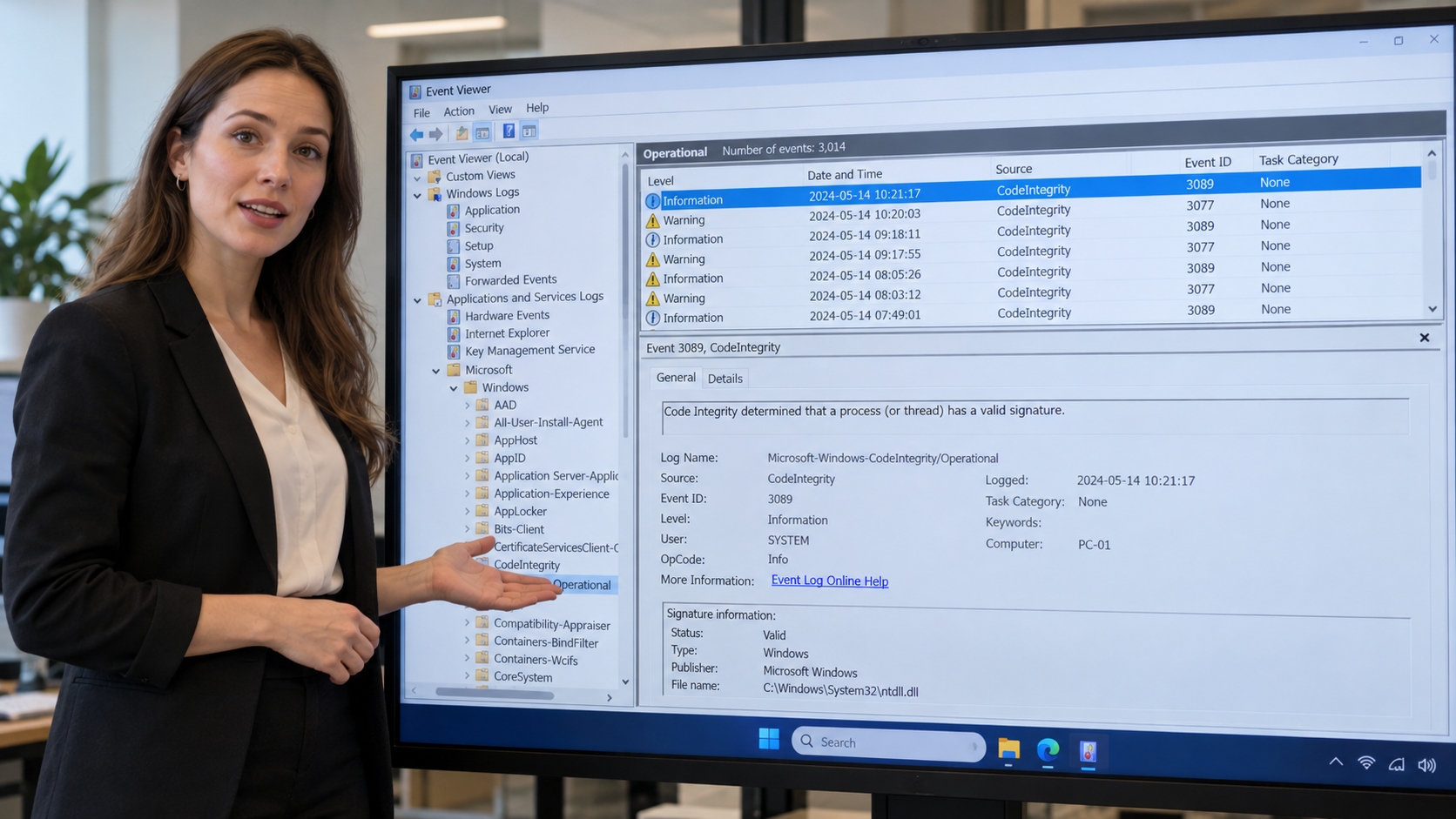
여성 강사가 대형 모니터의 CodeIntegrity 로그에서 이벤트 3077과 3089를 설명하는 대표 이미지

드라이버나 프로그램이 차단됐다는 기록을 찾았을 때, 이벤트 3077만 보고 “서명이 없어서 막혔구나”라고 결론 내리면 원인을 놓칠 수 있습니다. 파일에 서명이 있어도 적용된 App Control 정책을 통과하지 못하는 경우가 있기 때문입니다. 이때 함께 볼 기록이 CodeIntegrity 3089입니다. 3076·3077이 파일에 내려진 감사 또는 차단 결과를 보여준다면, 3089는 그 파일에서 확인된 서명 정보를 보여줍니다. 두 기록을 연결한 뒤 … 더 읽기

WinRE 위치 확인: 복구 파티션이 여러 개일 때 reagentc /info 읽는 법

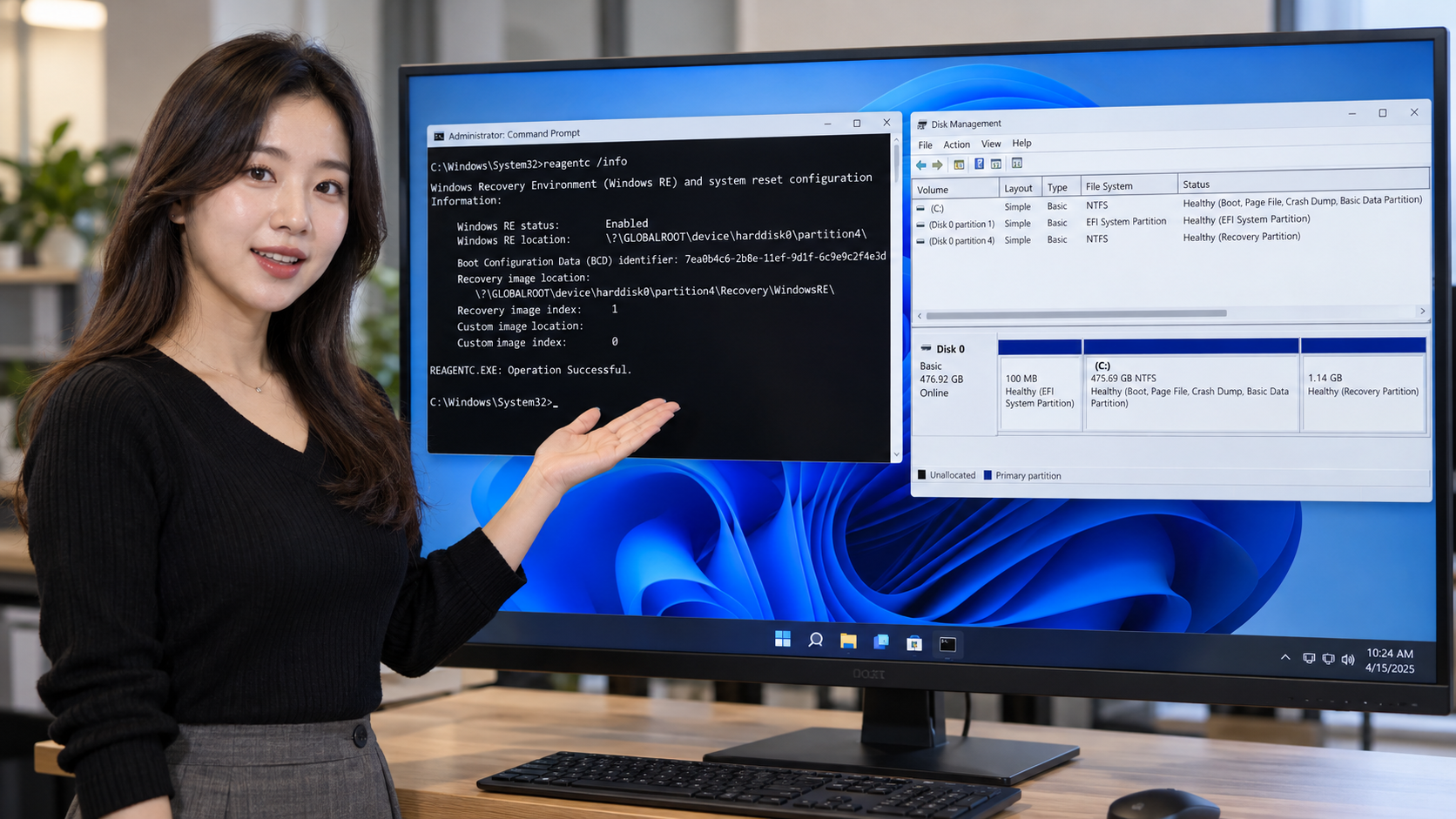
여성 강사가 대형 모니터의 reagentc /info와 디스크 관리 화면을 가리키며 WinRE 위치 확인 방법을 설명하는 이미지

WinRE 위치 확인을 하려고 디스크 관리를 열었는데 ‘복구 파티션’이 두 개 이상 보인다면, 어느 쪽이 실제로 쓰이는지 화면만 보고 판단하기 어렵습니다. 크기가 더 큰 쪽이나 C: 드라이브 바로 뒤에 있는 쪽을 고르고 싶겠지만, 먼저 Windows에 등록된 위치를 확인해야 합니다. 이때 사용하는 명령이 reagentc /info입니다. 복구 파티션을 수정하는 명령이 아니라, 현재 Windows 복구 환경(WinRE)의 상태와 등록된 … 더 읽기

윈도우 11 절전 방해, powercfg /requests로 원인 찾는 3단계

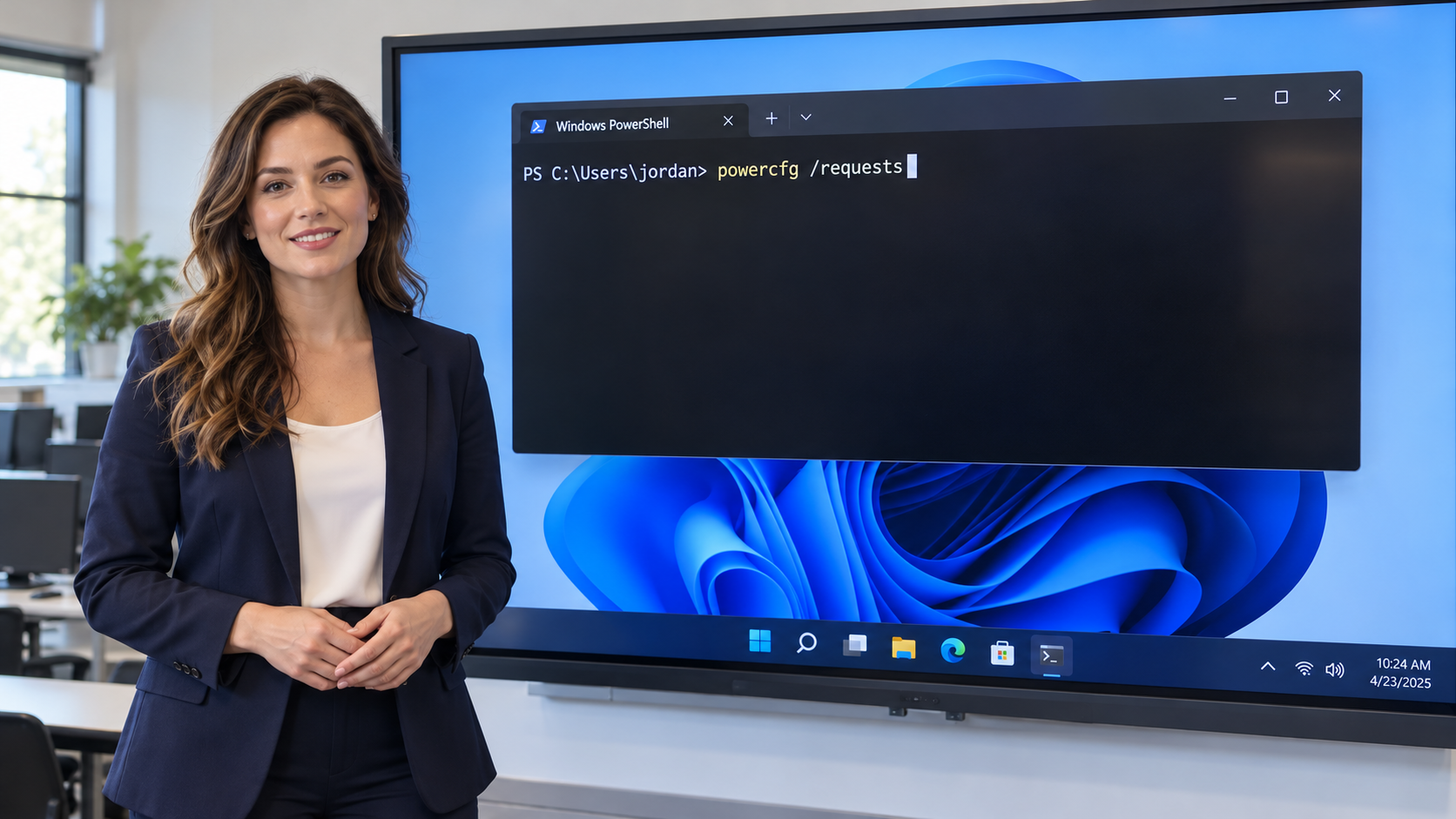
큰 모니터의 powercfg /requests 명령 화면 옆에서 윈도우 11 절전 방해 확인 방법을 설명하는 여성 강사

화면은 꺼졌는데 노트북 팬은 계속 돌고, 설정한 시간이 지나도 자동 절전에 들어가지 않는다면 어디부터 봐야 할까요? 먼저 화면 꺼짐과 PC 절전을 구분해야 합니다. 두 시간이 따로 설정돼 있고, 실행 중인 앱이나 드라이버가 각각에 다른 전원 요청을 보낼 수도 있습니다. 윈도우 11 절전 방해 원인을 살필 때 powercfg /requests가 유용한 이유는 지금 활성화된 요청을 보여주기 때문입니다. … 더 읽기

이벤트 ID 51 뒤 NTFS 55·98이 뜬다면? 원본·볼륨 확인 3단계

큰 이벤트 뷰어 모니터 옆에서 디스크 이벤트 ID 51과 NTFS 로그 확인 방법을 설명하는 여성 강사

이벤트 뷰어에서 디스크 이벤트 ID 51을 발견했습니다. 조금 뒤에는 NTFS 55나 98도 보입니다. 이 순서라면 디스크가 고장 나면서 파일 시스템까지 손상된 걸까요? 시간 순서만으로는 그렇게 결론 낼 수 없습니다. 이벤트 51은 저장장치 I/O 과정에서 발생한 오류를 알리는 기록이고, NTFS 55·98은 파일 시스템의 검사나 복구와 관련된 기록입니다. 원본, 발생 시각, 메시지에 적힌 장치와 볼륨을 확인해야 두 … 더 읽기

SSD TRIM은 켜져 있는데 드라이브 최적화가 이상하다? ReTrim 확인 3단계

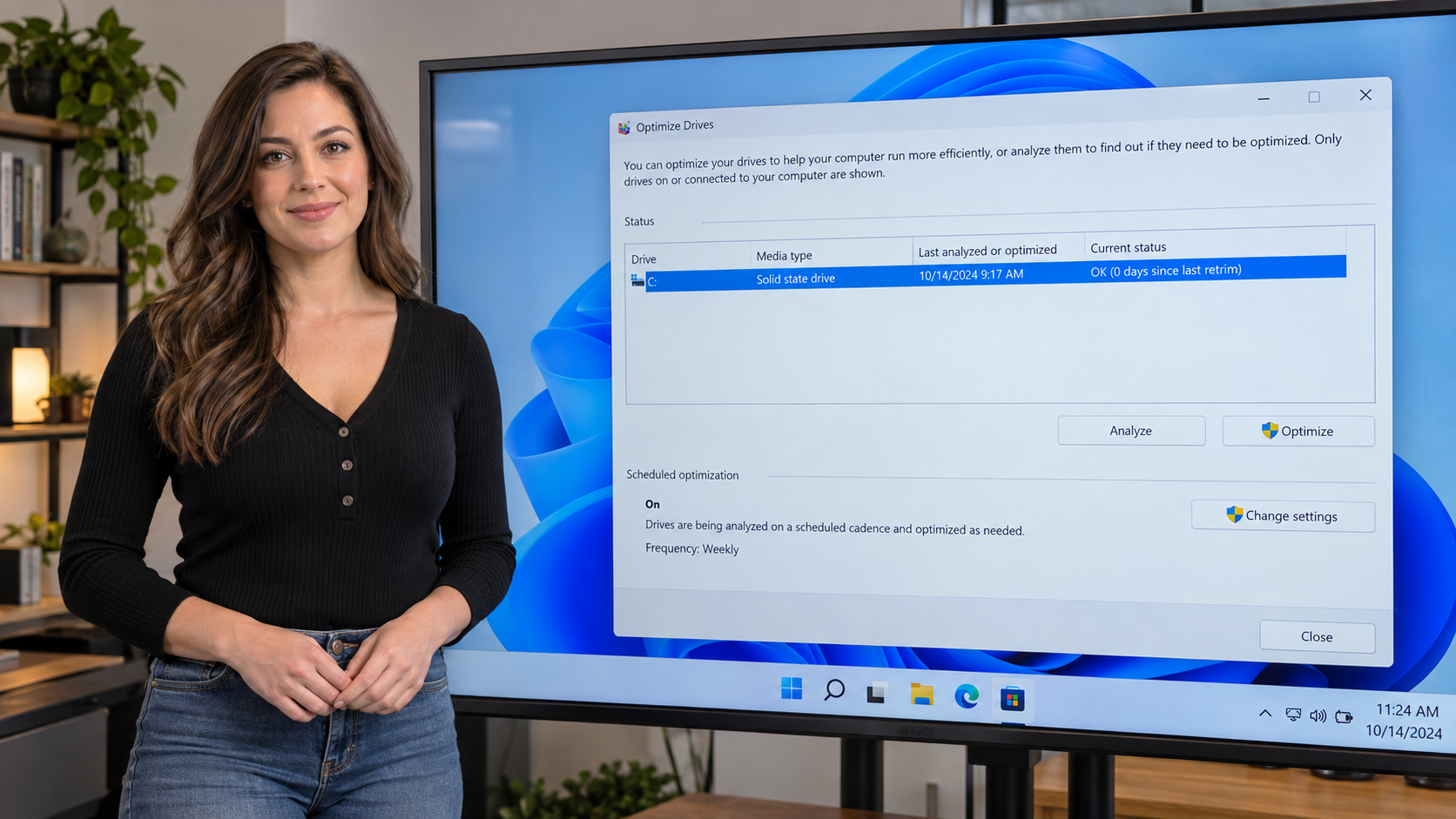
큰 모니터의 Windows 드라이브 최적화 화면 옆에서 SSD TRIM 확인 방법을 설명하는 여성 강사

SSD TRIM을 확인했더니 DisableDeleteNotify = 0이 나옵니다. 그런데 ‘드라이브 조각 모음 및 최적화’ 화면에는 마지막 실행 날짜가 오래됐거나, 최적화가 필요하다고 표시됩니다. 둘 중 어느 쪽을 믿어야 할까요? 먼저 두 화면이 보여주는 정보가 다르다는 점부터 알아야 합니다. fsutil의 0은 Windows에서 삭제 알림을 사용하도록 설정돼 있다는 뜻입니다. 그 값만으로 특정 SSD가 TRIM 명령을 실제로 받아 처리했는지까지 확인한 … 더 읽기

이벤트 ID 129·153, SSD 오류일까? 원본 확인 3단계

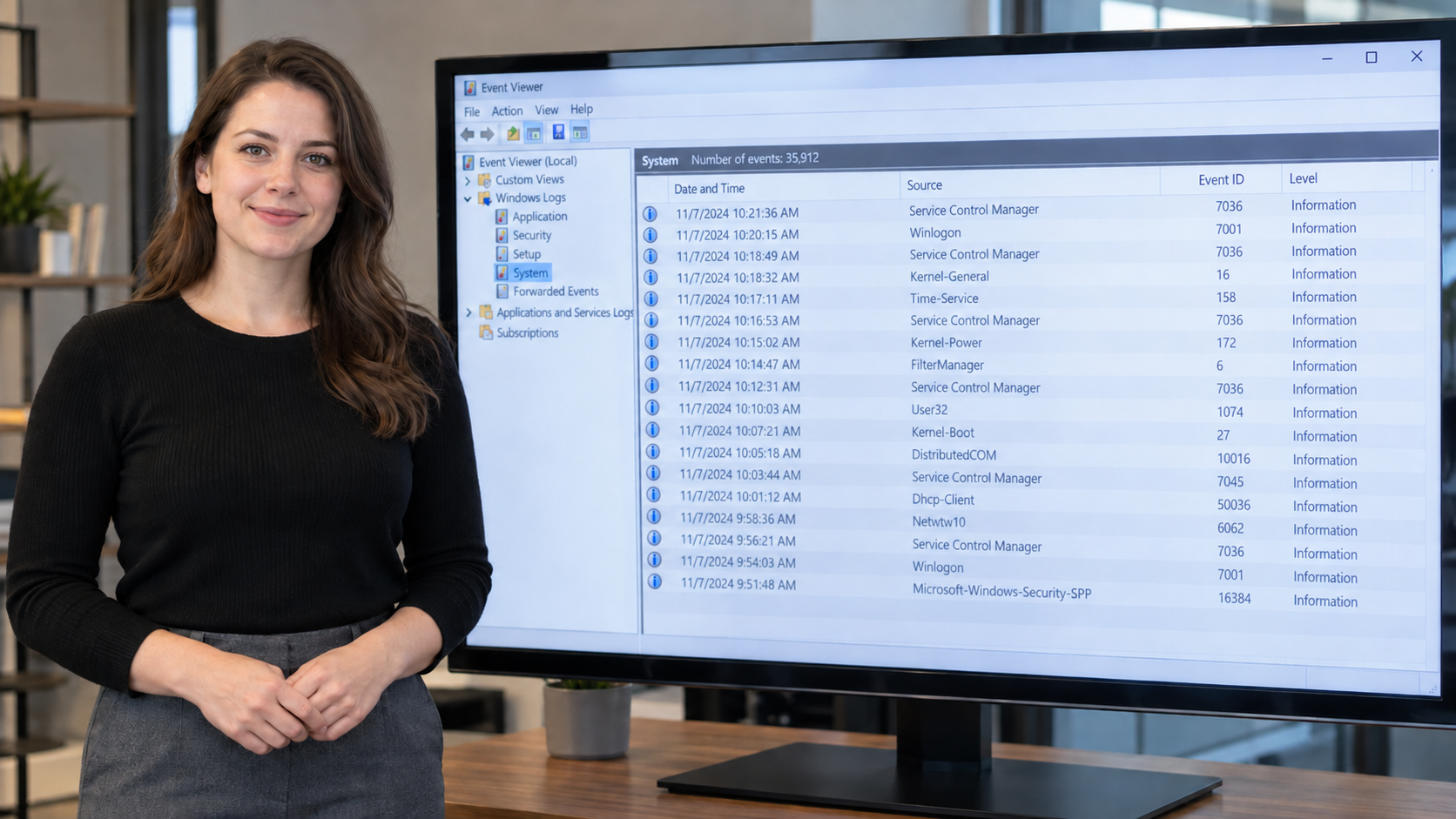
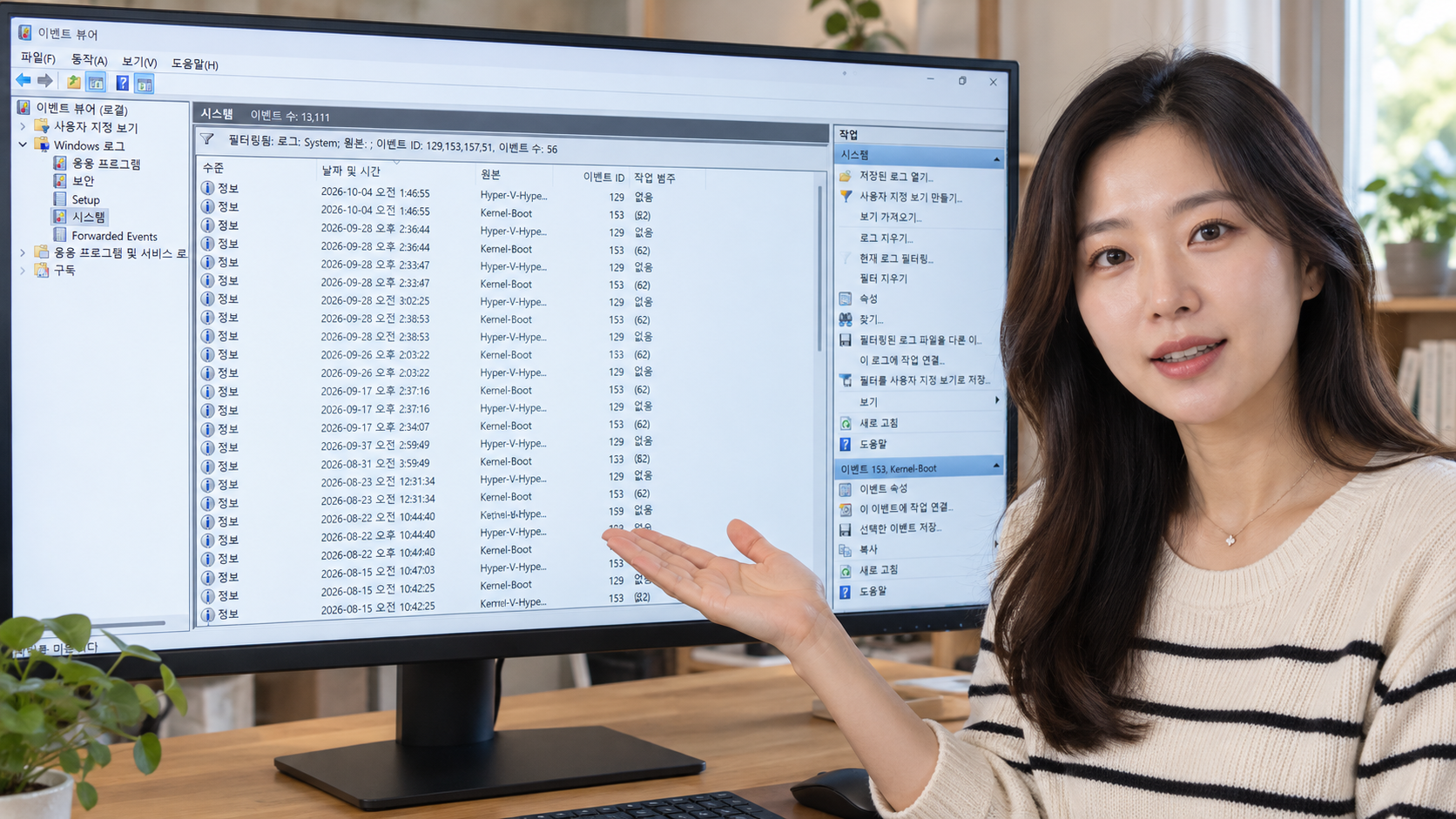
이벤트 ID 129와 153의 원본을 이벤트 뷰어 화면으로 설명하는 여성 강사

이벤트 뷰어에서 이벤트 ID 129와 153을 검색했더니 기록이 여러 개 나옵니다. 검색창에는 ‘SSD 오류’, ‘디스크 초기화’, ‘케이블 불량’ 같은 설명이 따라붙죠. 그런데 번호만 같다고 모두 저장장치에서 발생한 사건은 아닙니다. 제 PC에서 두 번호를 필터링했을 때도 129와 153이 나란히 보였습니다. 목록을 자세히 보니 129의 원본은 Hyper-V-Hypervisor, 153의 원본은 Kernel-Boot였고, 두 기록 모두 수준이 정보였습니다. 이 화면만으로 … 더 읽기

PCIe Root Port 오류: SSD·GPU 구분하는 3가지 증거

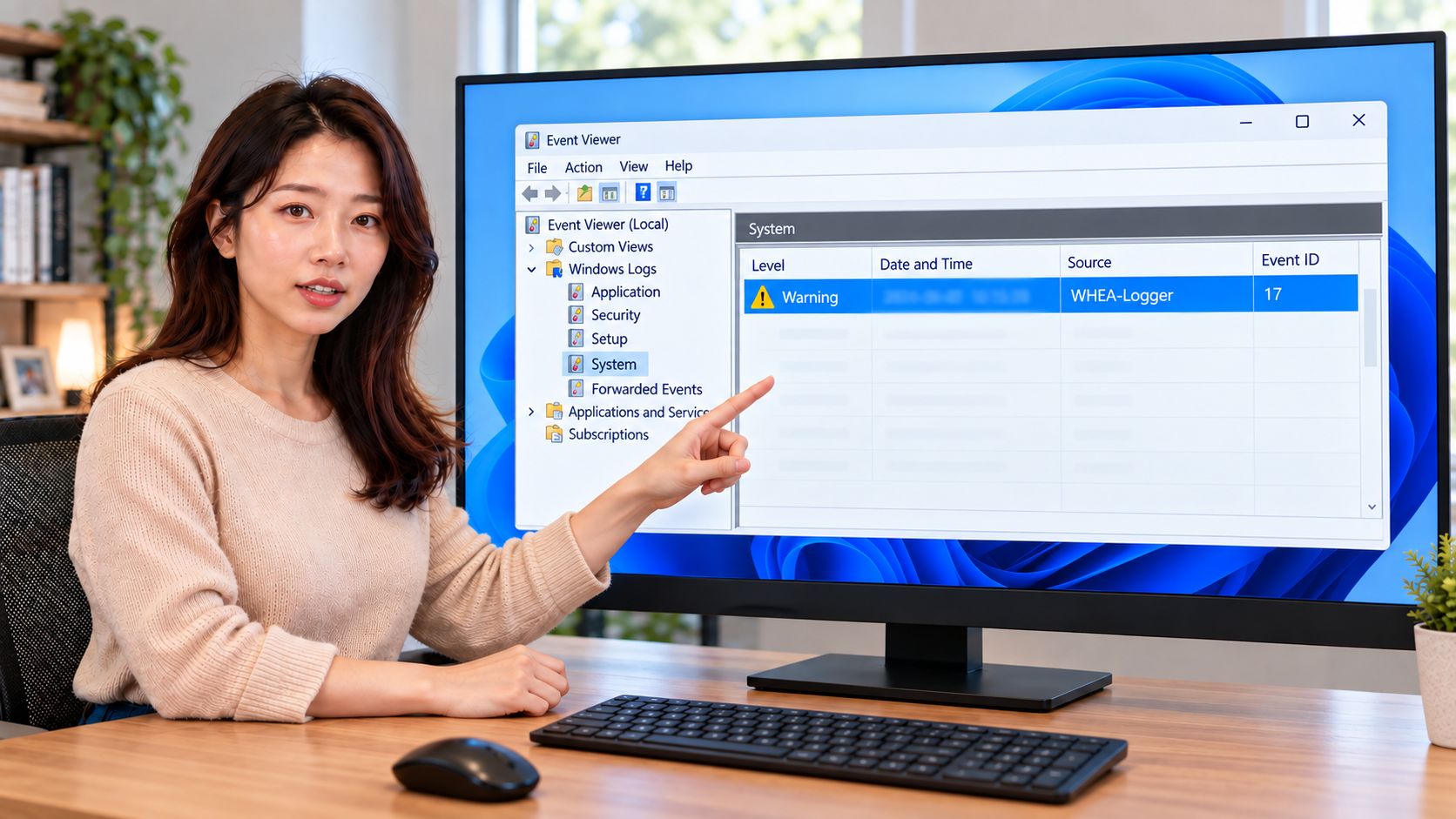
PCIe Root Port 오류를 설명하며 큰 모니터의 WHEA-Logger 이벤트 17 경고를 가리키는 여성 강사

게임 중 화면이 꺼진 뒤 WHEA-Logger 이벤트 17이 보이면 그래픽카드를 의심하기 쉽습니다. 반대로 파일을 복사하다 멈췄다면 SSD가 먼저 떠오르죠. 하지만 같은 PCIe Root Port 오류라도 이벤트가 적힌 포트와 실제 증상을 따로 확인해야 점검할 방향이 잡힙니다. 이 글에서는 앞서 찾은 루트 포트를 출발점으로 삼아 연결 경로, 같은 시각의 로그, 눈에 보인 증상을 맞춰봅니다. 특정 부품의 고장을 … 더 읽기

Event ID 51·SMART 정상인데 멈춤? 디스크 프리징 확인 3단계

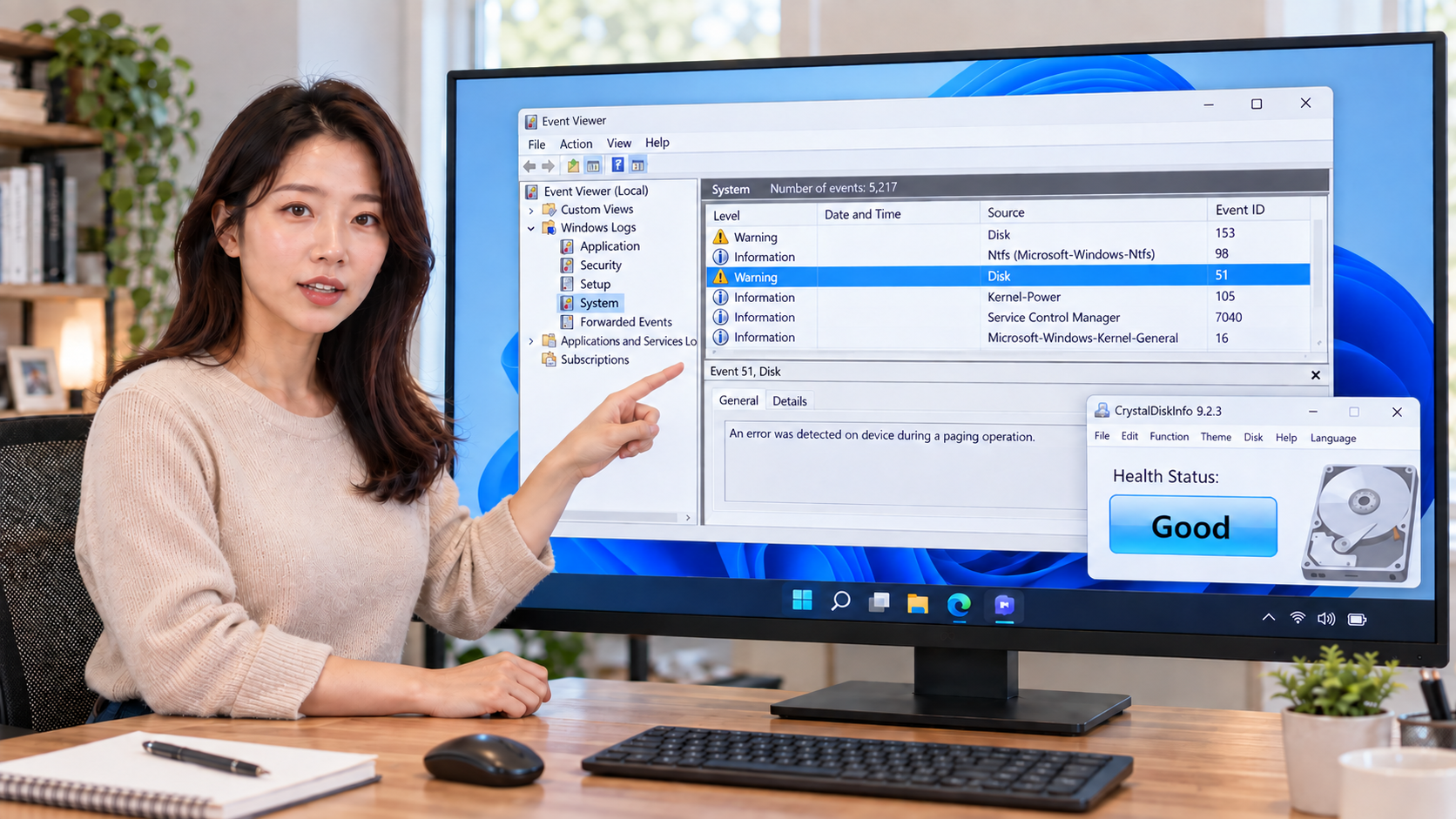
Event ID 51 경고와 SMART 건강 상태 Good을 큰 Windows 모니터로 설명하는 여성 강사

파일을 저장하려는데 탐색기가 멈추고, 몇 초 뒤 다시 움직입니다. CrystalDiskInfo에는 저장장치 상태가 ‘좋음’으로 보입니다. 이때 “디스크는 정상이니 다른 문제겠지” 하고 넘기기 쉽지만, SMART 상태와 Windows의 입출력 오류 기록은 서로 다른 정보입니다. 이벤트 뷰어에 Event ID 51이 보인다면 먼저 PC가 멈춘 시간과 맞는지 확인하세요. ‘페이징 작업 중 오류’라는 문구만 보고 RAM이나 페이지 파일을 고장 원인으로 정하지도 … 더 읽기

SleepStudy 대신 S3 절전 배터리 소모 확인 3단계

여성 강사가 큰 모니터의 powercfg /a 화면으로 S3 절전과 S0 미지원 결과를 설명하는 장면

노트북 덮개를 닫아 두었는데 다음 날 배터리가 많이 줄었다면, 검색 결과에 나오는 powercfg /sleepstudy부터 실행하기 쉽습니다. 그런데 SleepStudy는 S0 Modern Standby의 활동과 전력 사용을 분석할 때 쓰는 보고서입니다. S3 방식으로 절전하는 PC라면 먼저 다른 기록을 봐야 합니다. 실제 노트북에서 powercfg /a를 실행해 보니 대기 모드(S3)는 사용 가능하고, S0 저전력 유휴는 시스템 펌웨어가 지원하지 않는다고 나왔습니다. … 더 읽기