화면은 꺼졌는데 노트북 팬은 계속 돌고, 설정한 시간이 지나도 자동 절전에 들어가지 않는다면 어디부터 봐야 할까요? 먼저 화면 꺼짐과 PC 절전을 구분해야 합니다. 두 시간이 따로 설정돼 있고, 실행 중인 앱이나 드라이버가 각각에 다른 전원 요청을 보낼 수도 있습니다.
윈도우 11 절전 방해 원인을 살필 때 powercfg /requests가 유용한 이유는 지금 활성화된 요청을 보여주기 때문입니다. 다만 한 번 실행한 결과는 그 순간의 상태입니다. 증상이 나타난 시간에 확인하고, 설정과 함께 읽어야 판단이 가능합니다.
Table of Contents
1. 윈도우 11 절전 방해 확인 전, 자동 절전 시간부터 살펴보세요
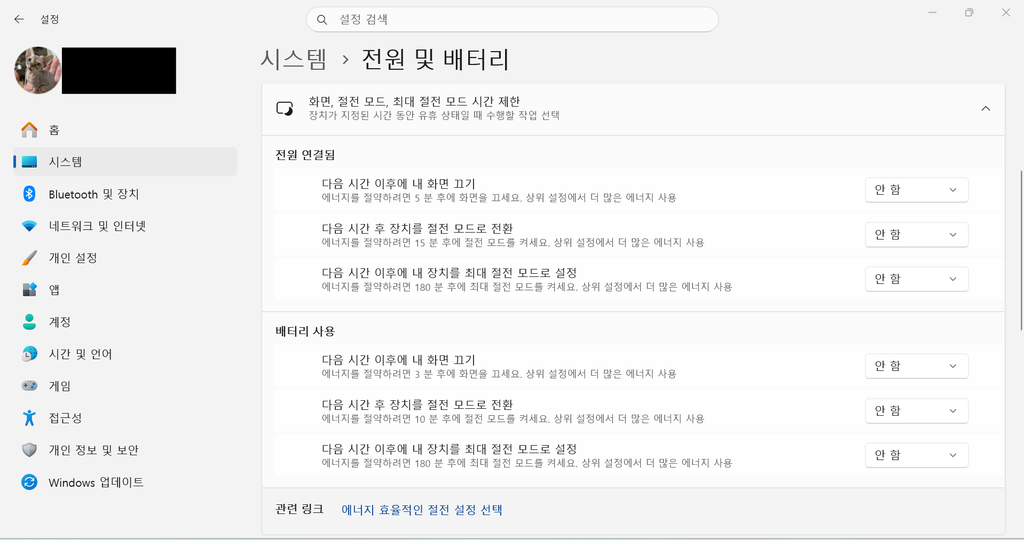
설정 → 시스템 → 전원 및 배터리 → 화면, 절전 및 최대 절전 모드 시간 제한으로 이동하세요. 여기서 화면을 끄는 시간과 장치를 절전 모드로 전환하는 시간을 각각 확인합니다. 노트북이라면 배터리 사용 중과 전원 연결 중 설정도 나눠 보세요.
예를 들어 화면은 5분 뒤 꺼지도록 설정하고 절전은 사용 안 함으로 설정했다면, 화면만 꺼지고 PC가 계속 작동하는 것은 설정과 일치합니다. 반대로 절전 시간이 지정돼 있는데 그 시간이 지나도 들어가지 않는다면 다음 단계에서 현재 전원 요청을 확인합니다.
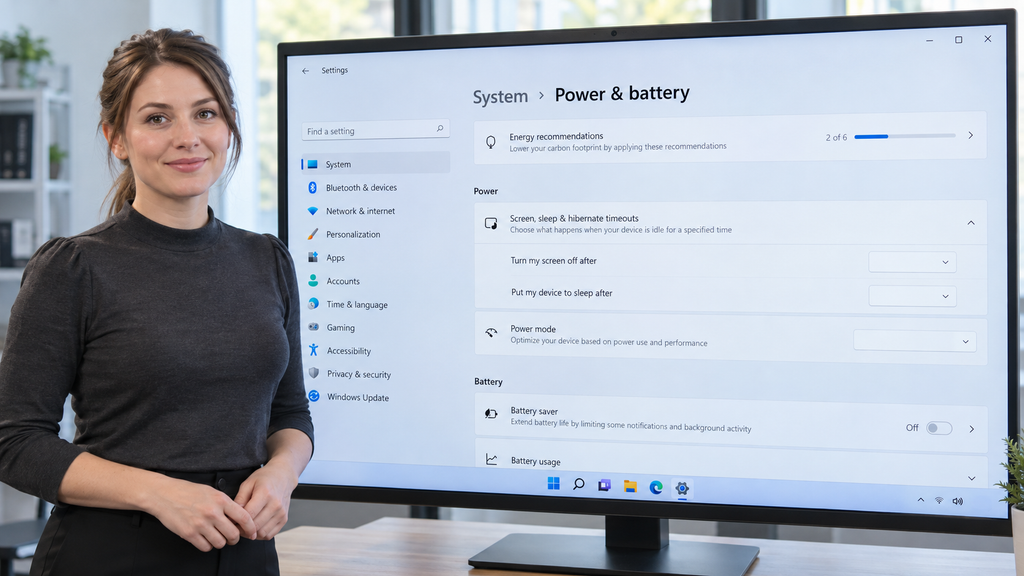
이 설정 화면은 독자도 자신의 PC에서 바로 확인할 수 있습니다. 화면 꺼짐 시간과 절전 시간이 함께 보이도록 캡처하면 두 설정의 차이를 보여주기 좋습니다.
2. powercfg /requests에서 절전 방해 요청 읽기
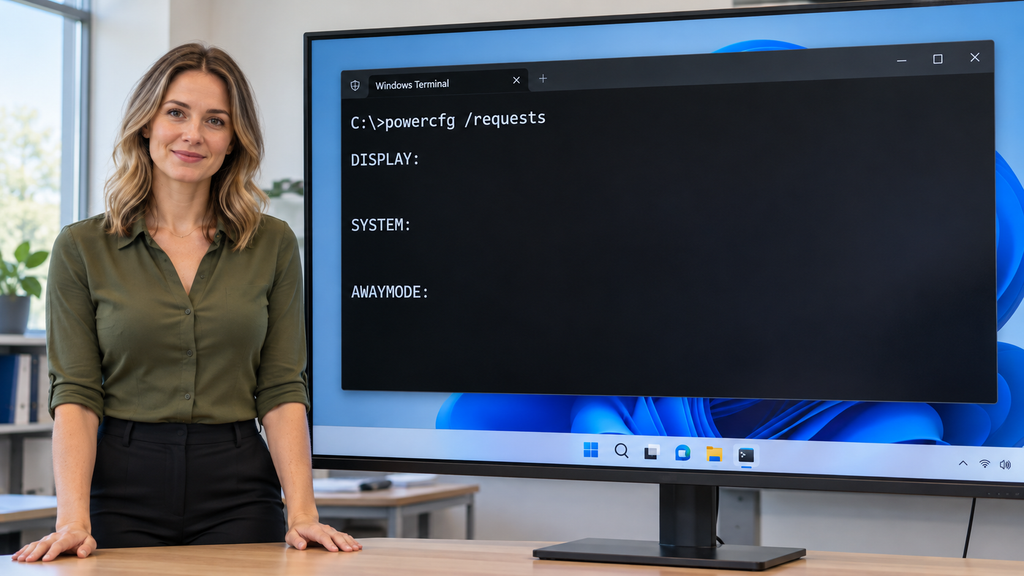
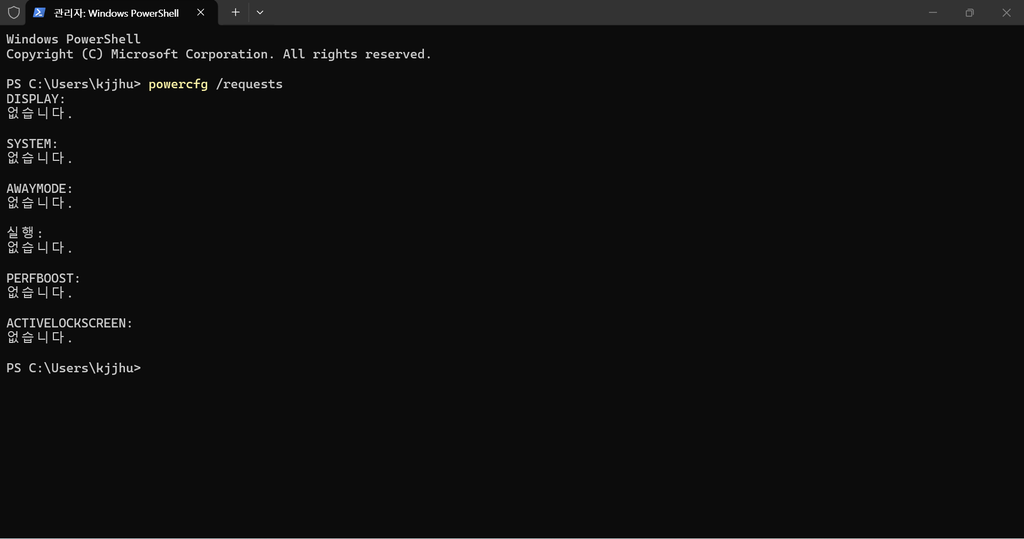
절전되지 않는 상황이 나타났을 때 Windows 터미널 또는 PowerShell을 관리자 권한으로 실행하고 아래 명령을 입력하세요.
powercfg /requests결과에 앱이나 드라이버 이름이 표시되면 어느 항목 아래에 나왔는지 먼저 보세요. 같은 프로그램이 표시돼도 요청 종류에 따라 의미가 달라집니다.
| 항목 | 읽는 방법 |
|---|---|
DISPLAY | 유휴 상태에서 화면이 자동으로 꺼지지 않도록 하는 요청입니다. 이것만 보고 PC의 자동 절전까지 막혔다고 단정하지 않습니다. |
SYSTEM | 사용하지 않는 동안 시스템이 자동 절전에 들어가지 않도록 하는 요청입니다. 자동 절전이 안 되는 상황에서 우선 확인할 항목입니다. |
AWAYMODE | 기존 S3 절전 방식에서 화면과 소리는 꺼져 잠든 것처럼 보여도 작업은 계속할 수 있는 요청입니다. 모든 PC에서 똑같이 적용되는 항목은 아닙니다. |
EXECUTION | 프로그램이 작업을 계속 실행하도록 요청하는 항목입니다. S3 PC에서는 시스템 절전 요청과 연결될 수 있어 PC의 절전 방식도 함께 봐야 합니다. |
예를 들어 DISPLAY에 항목이 보이고 SYSTEM에는 아무것도 없다면, 우선 화면 꺼짐 문제와 자동 절전 문제를 따로 확인하세요. AWAYMODE나 EXECUTION은 PC의 절전 방식과 함께 해석해야 합니다. 이벤트 번호를 볼 때 원본을 함께 봤던 것처럼, 여기서도 프로그램 이름과 요청 종류를 한 쌍으로 읽으면 됩니다.
3. 표시된 앱·드라이버를 확인하고 같은 조건에서 다시 실행하기
목록에 브라우저, 동영상 재생 프로그램, 통화 앱 등이 나타났다면 먼저 그 작업이 실제로 진행 중인지 확인하세요. 재생이나 통화 중에는 전원 요청이 필요한 경우도 있습니다. 작업을 마친 뒤 앱을 정상적으로 닫고 powercfg /requests를 다시 실행해 해당 항목이 사라지는지 비교합니다.
드라이버나 서비스가 표시된다면 이름만 보고 시스템 서비스를 강제로 종료하지 마세요. 연결된 장치와 최근 설치·업데이트 내역을 확인한 뒤, 해당 장치나 프로그램의 공식 설정과 업데이트 방법을 살펴보는 편이 좋습니다.
powercfg /requestsoverride를 인수 없이 실행하면 이미 설정된 예외 목록을 볼 수 있지만, 예외를 새로 추가하는 명령으로 문제를 덮어두지는 마세요. 요청을 보낸 프로그램의 작업이 끝났는데도 같은 항목이 계속 남는지 확인하는 것이 먼저입니다.
모든 항목이 ‘없음’이면 절전 문제도 없는 걸까요?
그렇게 단정할 수는 없습니다. powercfg /requests는 실행한 순간의 전원 요청을 보여줍니다. 문제가 있었던 시간에는 요청이 활성화됐다가, 확인할 때는 사라졌을 수 있습니다. 우선 증상이 나타나는 상황에서 다시 확인하고, 1단계의 배터리 사용·전원 연결별 절전 시간을 점검하세요.
또 자동 절전에 처음부터 들어가지 않는 문제와 절전에 들어간 뒤 다시 깨어나는 문제는 확인할 기록이 다릅니다. 후자라면 powercfg /lastwake로 마지막 깨움 정보를, powercfg /waketimers로 현재 활성화된 깨우기 타이머를 확인할 수 있습니다. 이 두 명령의 결과도 상황에 따라 정보가 없을 수 있습니다.
노트북 덮개를 닫아 둔 뒤 배터리가 줄어드는 문제라면 먼저 powercfg /a로 S3와 S0 절전 방식을 구분하세요. 그다음 기록을 읽는 순서는 SleepStudy 대신 S3 절전 배터리 소모 확인 3단계에서 설명했습니다.
자주 묻는 질문
DISPLAY에 프로그램이 나오면 그 프로그램이 자동 절전을 막는 건가요?
우선 화면을 계속 켜 두려는 요청으로 읽으세요. 자동 절전까지 영향을 주는지는 SYSTEM 등 다른 항목과 실제 증상을 함께 확인해야 합니다.
시작 메뉴에서 ‘절전’을 누르면 되는데 자동 절전만 안 됩니다. 왜 다른가요?
사용자가 직접 절전을 선택하는 것과, 입력이 없는 시간이 지나 자동 절전에 들어가는 것은 조건이 다릅니다. powercfg /requests의 SYSTEM 요청은 주로 후자의 진단에 도움이 됩니다.
결과를 한 번 캡처했으면 원인을 찾은 건가요?
결과가 나온 시간과 증상이 있었던 시간을 맞춰야 합니다. 현재 요청이 없다는 화면도 유효한 기록이지만, 과거에 요청이 없었다는 증거는 아닙니다. 프로그램을 정상적으로 종료한 뒤 같은 명령을 다시 실행하면 변화 여부를 확인할 수 있습니다.
정리하면, 윈도우 11 절전 방해 원인은 화면·절전 시간 설정을 확인하고, 증상이 나타날 때 powercfg /requests를 실행한 다음, 표시된 요청 종류와 프로그램을 비교하는 순서로 좁힐 수 있습니다.
본문의 강사 장면은 AI로 제작한 설명 이미지입니다. 실제 PC 결과는 별도로 표시한 직접 캡처에서 확인합니다.