SleepStudy 대신 S3 절전 배터리 소모 확인 3단계

여성 강사가 큰 모니터의 powercfg /a 화면으로 S3 절전과 S0 미지원 결과를 설명하는 장면

노트북 덮개를 닫아 두었는데 다음 날 배터리가 많이 줄었다면, 검색 결과에 나오는 powercfg /sleepstudy부터 실행하기 쉽습니다. 그런데 SleepStudy는 S0 Modern Standby의 활동과 전력 사용을 분석할 때 쓰는 보고서입니다. S3 방식으로 절전하는 PC라면 먼저 다른 기록을 봐야 합니다. 실제 노트북에서 powercfg /a를 실행해 보니 대기 모드(S3)는 사용 가능하고, S0 저전력 유휴는 시스템 펌웨어가 지원하지 않는다고 나왔습니다. … 더 읽기

이벤트 ID 157: 갑자기 제거된 디스크를 찾는 3단계

이벤트 ID 157 경고가 표시된 이벤트 뷰어를 큰 화면으로 설명하는 여성 강사

이벤트 뷰어에서 “디스크 1이(가) 예기치 않게 제거되었습니다”라는 경고를 보면 D: 드라이브부터 떠올리기 쉽습니다. 그런데 여기서 디스크 1은 드라이브 문자 D:와 같은 뜻이 아닙니다. 외장 USB를 뽑은 직후인지, 내부 SSD나 HDD가 순간적으로 끊긴 것인지도 메시지 한 줄로는 알 수 없습니다. 이벤트 ID 157을 확인했다면 먼저 중요한 파일을 다른 물리적 저장장치에 백업하세요. 특히 작업 중 C:나 D:가 … 더 읽기

NVMe Unsafe Shutdowns 증가? SSD 고장 판단 전 확인할 3가지

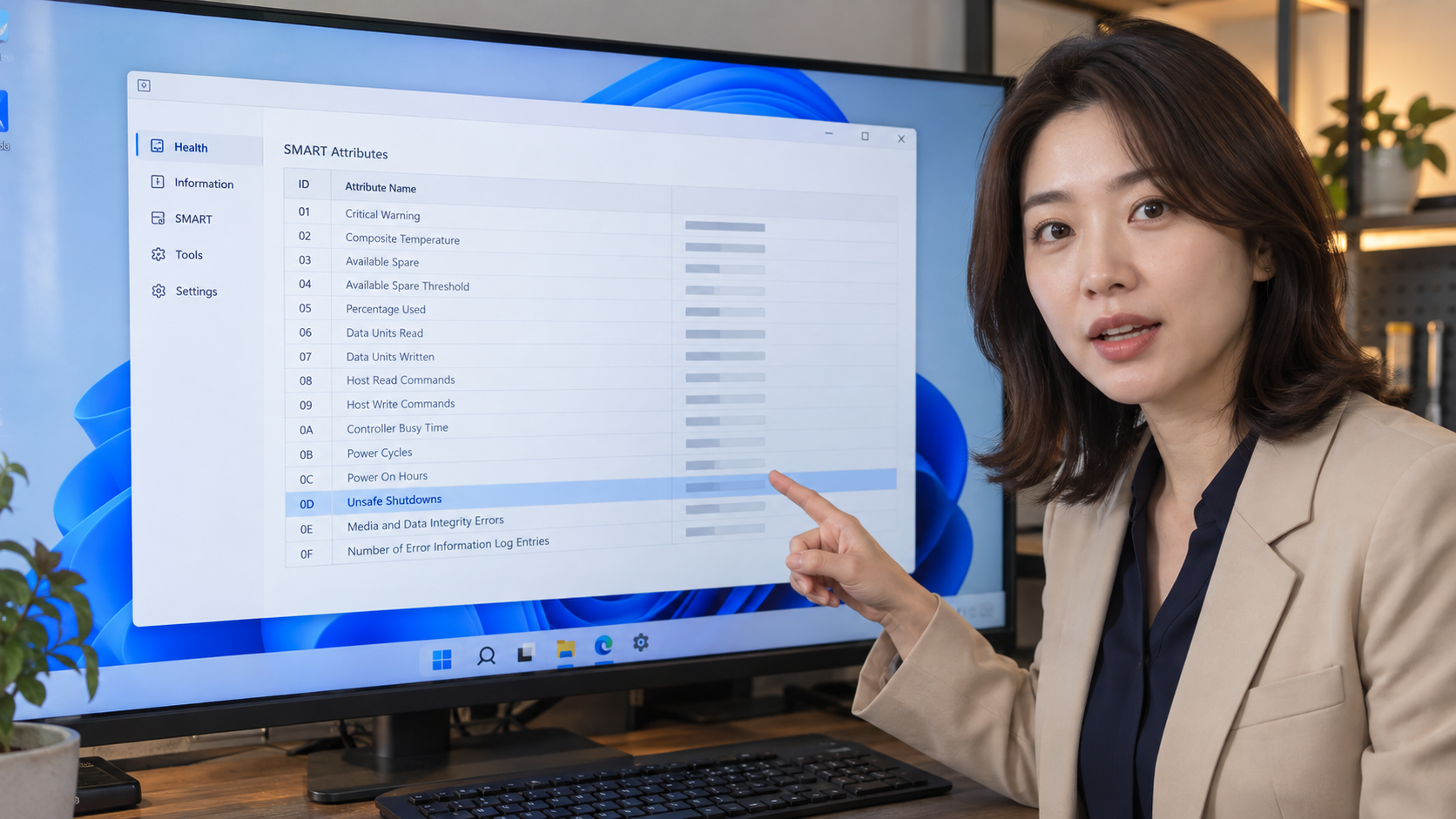
NVMe Unsafe Shutdowns 항목을 큰 모니터에 띄우고 설명하는 여성 강사의 설명 이미지

CrystalDiskInfo에서 NVMe Unsafe Shutdowns 항목에 숫자가 보입니다. 어제보다 하나 더 늘었다면 SSD가 고장 난 걸까요? 이 숫자는 저장장치가 갑자기 전원을 잃은 상황을 살피는 단서지만, 곧바로 데이터가 손상됐거나 SSD를 교체해야 한다는 판정은 아닙니다. 먼저 중요한 파일을 다른 물리적 저장장치에 백업하세요. 그다음 같은 NVMe SSD의 값이 언제 증가하는지, 그 무렵 Windows가 비정상 종료를 기록했는지, 다른 SMART 오류까지 … 더 읽기

UDMA CRC Error Count 증가|SSD 고장과 SATA 연결 오류 구분법

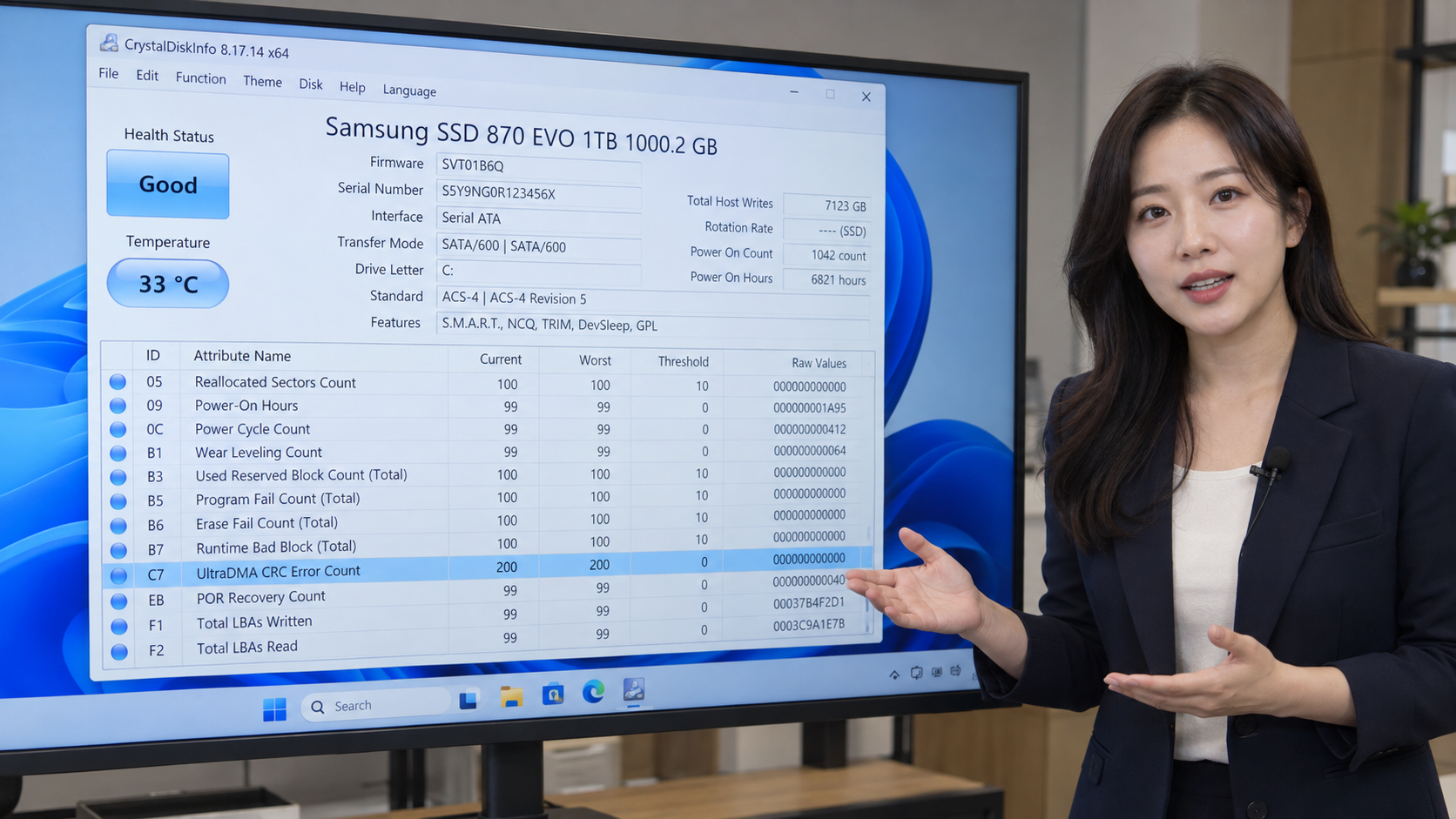
UDMA CRC Error Count 확인 방법을 큰 SMART 화면 앞에서 설명하는 여성 강사

UDMA CRC Error Count(C7)에 숫자가 찍혔습니다. SSD가 고장 난 걸까요? 이 값을 보고 곧바로 저장장치를 주문했다면 잠깐 멈추세요. C7은 보통 SATA 드라이브와 컴퓨터 사이의 데이터 전송 과정에서 감지된 오류를 가리킵니다. 숫자가 있다는 사실과 지금도 오류가 발생한다는 사실은 다릅니다. 먼저 중요한 파일을 다른 물리적 저장장치에 백업하고, 같은 드라이브의 C7 원시값을 두 번 기록해 보세요. 언제 봐도 … 더 읽기

WHEA-Logger 이벤트 17 반복될 때|PCIe 루트 포트 아래 장치 찾는 법

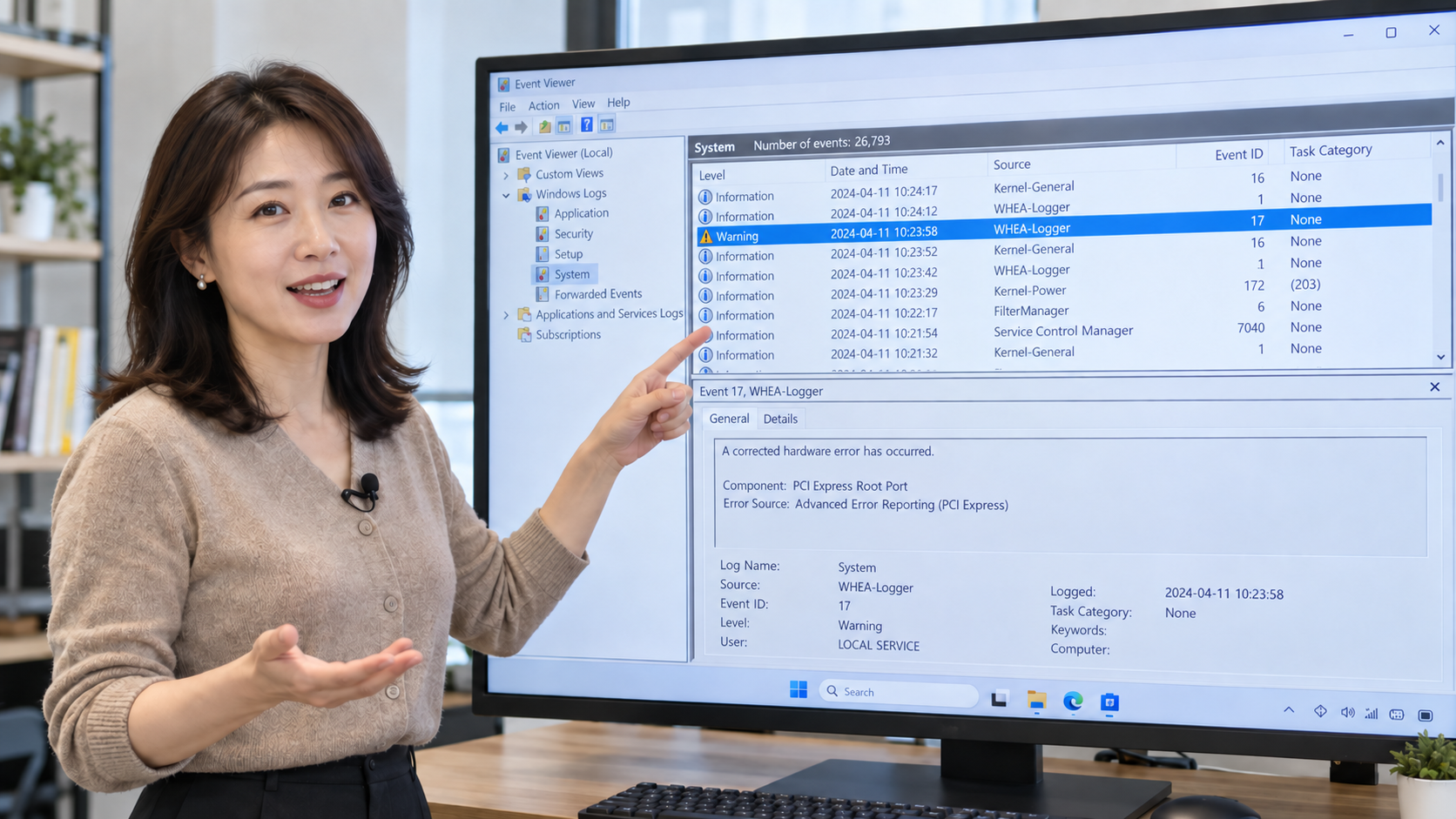
WHEA-Logger 이벤트 17 경고가 표시된 이벤트 뷰어 화면을 여성 강사가 설명하는 이미지

WHEA-Logger 이벤트 17이 시스템 로그에 여러 번 보이면 SSD나 그래픽카드가 고장 난 건 아닌지 걱정됩니다. 검색한 장치 ID가 인텔 칩셋으로 나오면 이번에는 메인보드 문제인가 싶고요. 그런데 이벤트에 표시된 장치와 실제 점검해야 할 장치가 같다고 바로 말할 수는 없습니다. 먼저 이벤트 설명에 “A corrected hardware error has occurred”라고 적혀 있는지 보세요. 이 글은 그중 Component가 PCI … 더 읽기

드라이버 차단 확인법|Windows 이벤트 3076·3077과 정책 ID 읽기

여성 강사가 큰 모니터의 Windows 이벤트 뷰어를 가리키며 드라이버 차단 확인법을 설명하는 이미지

드라이버 차단 확인법을 찾아 이 글에 오셨다면, 어제까지 잘 쓰던 장치가 갑자기 인식되지 않거나 프로그램을 열 때 “이 장치에 드라이버를 로드할 수 없습니다”라는 알림을 보셨을 겁니다. 이럴 땐 드라이버를 다시 설치하기 전에 Windows가 실제로 차단했는지부터 확인해 보세요. 확인할 곳은 이벤트 뷰어의 CodeIntegrity Operational 로그입니다. 이벤트 3076은 차단 가능성을 기록한 것이고, 3077은 차단이 적용된 기록입니다. 다만 … 더 읽기

윈도우 인터넷 없음이라고 뜨는데 웹사이트는 열릴 때 확인할 것

윈도우 인터넷 없음 표시가 뜨지만 웹페이지는 열리는 상황을 여자 강사가 설명하는 이미지

윈도우 인터넷 없음이라고 뜨는데 웹사이트는 잘 열리나요? 와이파이를 다시 연결해도 표시가 그대로라면 공유기부터 손댈 필요는 없습니다. 먼저 같은 PC에서 웹페이지가 실제로 열리는지 확인하고, Windows의 연결 상태 표시와 브라우저 접속 결과가 왜 다른지 살펴보세요. Windows에는 인터넷 연결 여부를 확인해 작업 표시줄에 보여주는 NCSI라는 기능이 있습니다. 이 기능의 확인 요청이 실패하면 브라우저에서 웹사이트를 열 수 있어도 ‘인터넷 … 더 읽기

0x800f0922 업데이트 실패: 35~36%에서 되돌아갈 때 확인할 3곳

Windows 업데이트 오류 0x800f0922와 EFI 파티션 점검을 표현한 이미지

0x800f0922 오류가 뜨면서 Windows 업데이트가 35~36%쯤에서 멈추고, 다시 이전 상태로 돌아갔나요? 화면에는 ‘변경 내용을 실행 취소합니다’라고 나오는데 정작 무엇 때문에 실패했는지는 알려주지 않습니다. 이때 곧바로 EFI 파티션을 늘리거나 파일을 삭제해서는 안 됩니다. 먼저 실패한 업데이트 번호와 설치 로그를 맞춰봐야 합니다. Microsoft는 2026년 5월 업데이트 KB5089549에서 바로 이런 진행률과 오류가 나타날 수 있다고 기록했습니다. 당시 일부 … 더 읽기

Memory Integrity 안 켜질 때: 호환되지 않는 드라이버 확인 3단계

Windows 11에서 Memory Integrity 메모리 무결성 설정을 확인하는 설명 이미지

Windows 보안에 노란 경고 표시가 떠서 메모리 무결성을 켜려고 했는데, ‘호환되지 않는 드라이버’를 해결하라는 문구가 나올 때가 있습니다. 이름도 생소한 드라이버가 표시되면 지워야 할지, 그대로 둬야 할지부터 막막하죠. 이럴 때는 스위치를 계속 누르기보다 어떤 드라이버가 걸렸는지 확인 → 해당 장치의 업데이트 확인 → 다시 시작한 뒤 상태 비교 순서로 가면 됩니다. Windows에서 Memory Integrity라고 부르는 … 더 읽기

Windows Hello ESS 때문에 외장 지문인식기·카메라가 안 될 때|3단계 확인법

Windows Hello ESS 로그인 옵션 화면과 외장 지문인식기 및 모니터 카메라

화상회의에서는 외장 카메라가 잘 나오고, USB 지문인식기도 컴퓨터에 연결됩니다. 그런데 Windows 로그인 화면에서는 얼굴이나 지문을 사용할 수 없다고 나올 때가 있습니다. 장치가 아예 고장 난 걸까요? 이럴 때는 Windows Hello ESS, 즉 향상된 로그인 보안 설정을 확인해 볼 만합니다. ESS는 얼굴·지문 로그인에 쓰이는 생체 인식 데이터를 더 엄격하게 보호하는 기능입니다. 그래서 Windows가 장치를 인식하더라도, 그 … 더 읽기