
Windows 11 관리자 보호를 켜면 기존 UAC와 무엇이 달라질까요? Microsoft 설명을 읽고 제 Windows 11 Pro 노트북에서 직접 확인해봤습니다. 설정을 바꾸기 전 화면을 찍고, 관리자 보호 정책을 선택한 다음 PC도 재부팅했습니다.
그런데 관리자 권한 명령 프롬프트의 결과는 바뀌지 않았습니다. 정책 화면에는 ‘관리자 보호가 포함된 관리자 승인 모드’가 표시됐지만, whoami에는 이전과 같은 계정이 나왔습니다. 화면에서 설정값이 바뀐 것과 기능이 실제로 작동하는 것은 따로 확인해야 한다는 이야기입니다.
Table of Contents
기존 UAC와 관리자 보호, 어디가 다를까?
관리자 계정으로 Windows에 로그인해도 프로그램이 시스템을 변경하려 하면 UAC 창이 나타납니다. 사용자가 승인을 누르면 그 프로그램이 관리자 권한으로 작업할 수 있죠. 명령 프롬프트를 ‘관리자 권한으로 실행’했을 때 창 제목에 ‘관리자’가 붙는 모습이 익숙할 겁니다.
관리자 보호는 승인 뒤의 실행 방식에 차이가 있습니다. Microsoft에 따르면 Windows가 관리하는 별도의 관리자 프로필에서 권한을 올린 프로세스를 실행합니다. 그래서 확인 창 모양만 볼 게 아니라, 관리자 권한으로 연 프로그램이 어떤 계정으로 실행되는지도 확인해야 합니다. 작동 원리는 Microsoft의 관리자 보호 설명에서 볼 수 있습니다.
1. Windows 보안에는 관리자 보호 스위치가 없었다
먼저 Windows 보안 → 계정 보호로 들어갔습니다. 제 화면에는 Microsoft 계정과 Windows Hello 항목이 있었지만, 관리자 보호를 켜는 스위치는 보이지 않았습니다. 사용한 PC는 Windows 11 Pro 25H2, OS 빌드 26200.9457입니다.
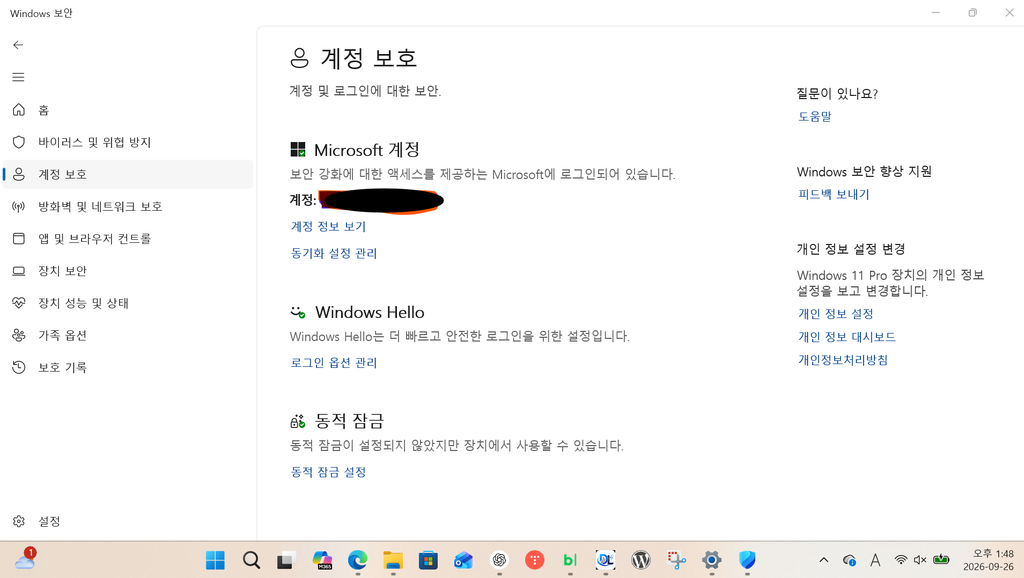
스위치가 없다고 곧바로 PC 고장이나 지원 대상 제외로 판단할 수는 없습니다. Microsoft는 관리자 보호를 단계적으로 배포한다고 안내합니다. 또 Windows 11 Pro에서는 로컬 보안 정책으로 설정하는 방법도 제공합니다. 저는 그 정책이 실제로 표시되는지 확인해봤습니다.
2. 변경 전 정책은 ‘레거시 관리자 승인 모드’
Win + R을 누르고 secpol.msc를 입력한 뒤 로컬 정책 → 보안 옵션을 열었습니다. 찾아볼 항목은 ‘사용자 계정 컨트롤: 관리자 승인 모드 유형 구성’입니다. 처음 확인했을 때 값은 ‘레거시 관리자 승인 모드’였습니다.
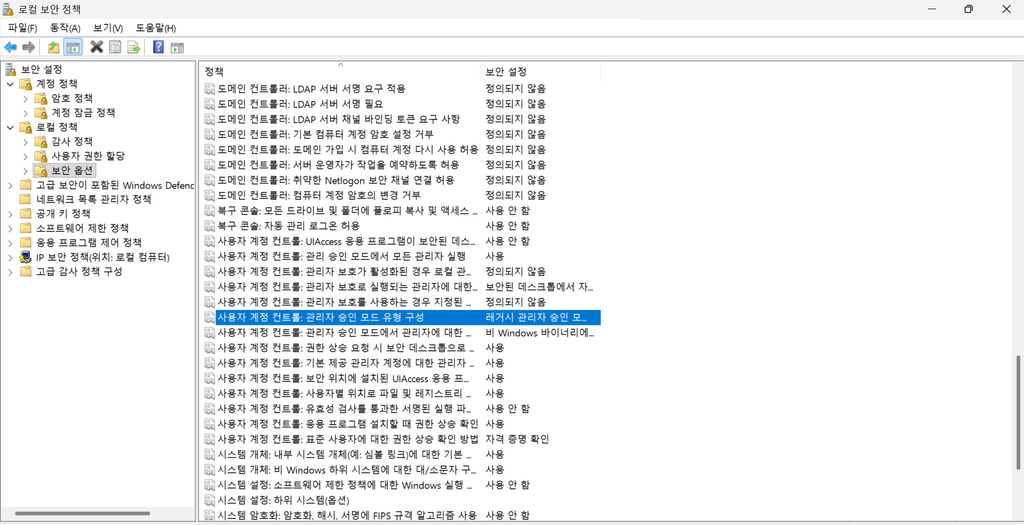
이때 일반 명령 프롬프트와 관리자 권한 명령 프롬프트에서 각각 whoami를 실행했습니다. 두 창 모두 같은 사용자 계정이 표시됐습니다. 관리자 창 제목만 보고 새 관리자 보호 기능이 적용됐다고 생각하면 안 되는 이유가 여기 있습니다. 그 제목은 기존 UAC 방식에서도 나타납니다.
3. 정책을 변경하고 재부팅한 뒤 다시 확인
같은 항목을 ‘관리자 보호가 포함된 관리자 승인 모드’로 바꿨습니다. 보안 옵션 화면에서 변경된 값이 표시되는 것을 확인한 다음, PC를 재부팅했습니다. Microsoft도 이 정책을 적용하려면 재시작해야 한다고 안내합니다.
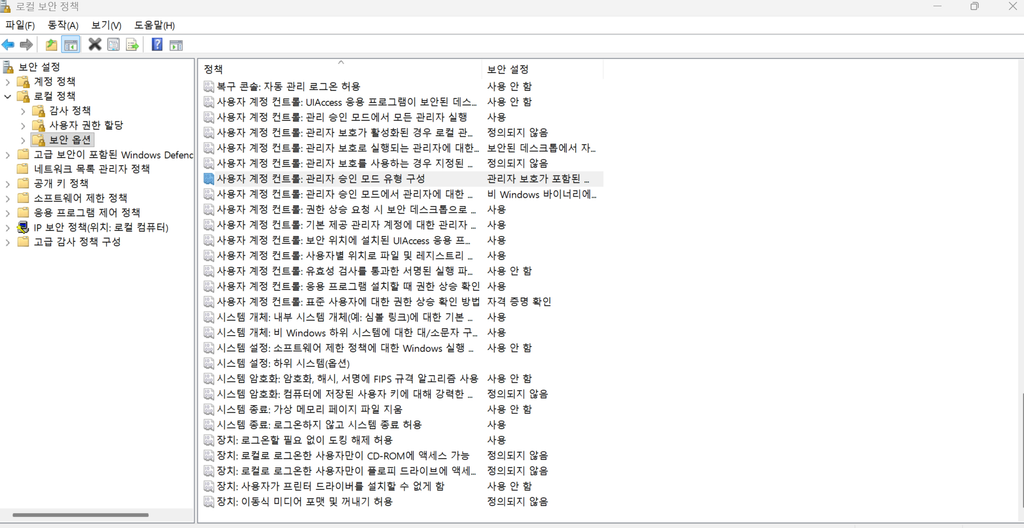
재부팅 후 명령 프롬프트를 새로 열어 관리자 권한으로 실행했습니다. 그리고 같은 whoami 명령을 입력했습니다. 결과에는 이전과 같은 사용자 계정이 표시됐습니다. Microsoft가 관리자 보호 동작 확인 방법으로 안내하는 ADMIN_ 프로필은 보이지 않았습니다.
| 확인 시점 | 정책 화면의 값 | 관리자 창의 whoami |
|---|---|---|
| 변경 전 | 레거시 관리자 승인 모드 | 기존 사용자 계정 |
| 정책 변경·재부팅 후 | 관리자 보호가 포함된 관리자 승인 모드 | 변경 전과 같은 사용자 계정 |
계정명과 PC 이름은 공개하지 않았지만, 변경 전후의 표시가 같다는 점은 확인했습니다. 따라서 이 PC에서 얻은 결과를 ‘관리자 보호 활성화 성공’이라고 쓸 수는 없습니다. 정책 값은 변경됐고 재부팅도 했지만, 촬영한 관리자 창에서는 관리자 보호의 동작을 확인하지 못했습니다.
왜 정책을 바꿨는데도 결과가 같을까?
현재 자료만으로 한 가지 원인을 확정할 수는 없습니다. Microsoft의 KB5120998 안내에는 이 기능이 단계적으로 배포된다고 나옵니다. 제 Windows 보안 화면에 관리자 보호 스위치가 없다는 점도 함께 기록할 만합니다. 다만 이 두 사실만으로 배포 단계가 원인이라고 단정하지는 않겠습니다.
같은 테스트를 한다면 세 가지를 한 묶음으로 남겨두세요. 변경 전 정책 값, 변경 후 정책 값, 재부팅 후 새로 연 관리자 창의 whoami 결과입니다. 이 중 하나만 있으면 설정 화면을 실제 동작으로 착각하기 쉽습니다. 계정 이름이나 사용자 폴더 경로가 사진에 나왔다면 블로그에 올리기 전에 반드시 가려주세요.
저처럼 테스트를 위해서만 정책을 바꿨다면 변경 전 값을 확인해 원래의 ‘레거시 관리자 승인 모드’로 되돌리고 재부팅하면 됩니다. 관리자 보호를 확인하려고 UAC 전체를 끄거나 레지스트리를 임의로 수정할 필요는 없습니다.
자주 묻는 질문
‘관리자: 명령 프롬프트’라고 쓰여 있으면 관리자 보호가 켜진 건가요?
아닙니다. 기존 UAC에서도 관리자 권한으로 실행한 명령 프롬프트에는 그 제목이 붙습니다. Microsoft는 관리자 보호가 동작하는지 확인할 때 관리자 창의 whoami 결과에 ADMIN_ 프로필이 나타나는지 보라고 안내합니다. Microsoft 개발자 블로그의 확인 방법도 참고하세요.
Windows 11 Pro인데 설정 스위치가 없으면 사용할 수 없나요?
스위치가 없다는 화면만으로는 판단할 수 없습니다. 지원 버전, 기능 배포 상태, 정책 설정과 재부팅 후 실행 결과까지 나눠서 확인해야 합니다. 제 PC에서도 정책 항목은 있었지만, 관리자 보호가 작동한다는 결과는 얻지 못했습니다.
같이 읽으면 좋은 글
Windows 11의 새 기능을 설정 화면과 실제 동작으로 구분해 살펴보고 싶다면 Windows 11 빠른 머신 복구의 원리와 설정 방법도 함께 읽어보세요.
대표 이미지는 AI를 활용해 제작했습니다. 본문의 Windows 화면은 실제 PC에서 촬영했으며, 글의 구성과 문장 작성에도 AI를 활용했습니다.