
Windows 11 복구 기능을 찾다가 Point-in-time Restore가 설정에 보이지 않아 멈칫할 수 있습니다. 검색해 보면 ‘C 드라이브가 200GB 미만이라서 그렇다’는 설명도 나오는데요. 여기서 먼저 구분해야 할 것이 있습니다. 기능이 기본으로 켜지는 조건과 설정 메뉴가 화면에 나타나는 조건을 같은 말로 보면 원인을 잘못 짚기 쉽습니다.
이번 글에서는 실제 복원을 실행하지 않고도 확인할 수 있는 항목부터 살펴보겠습니다. 설정 화면, Windows 버전, C 드라이브 용량 순서로 확인하면 됩니다.
Table of Contents
Point-in-time Restore 메뉴는 어디에 있나요?
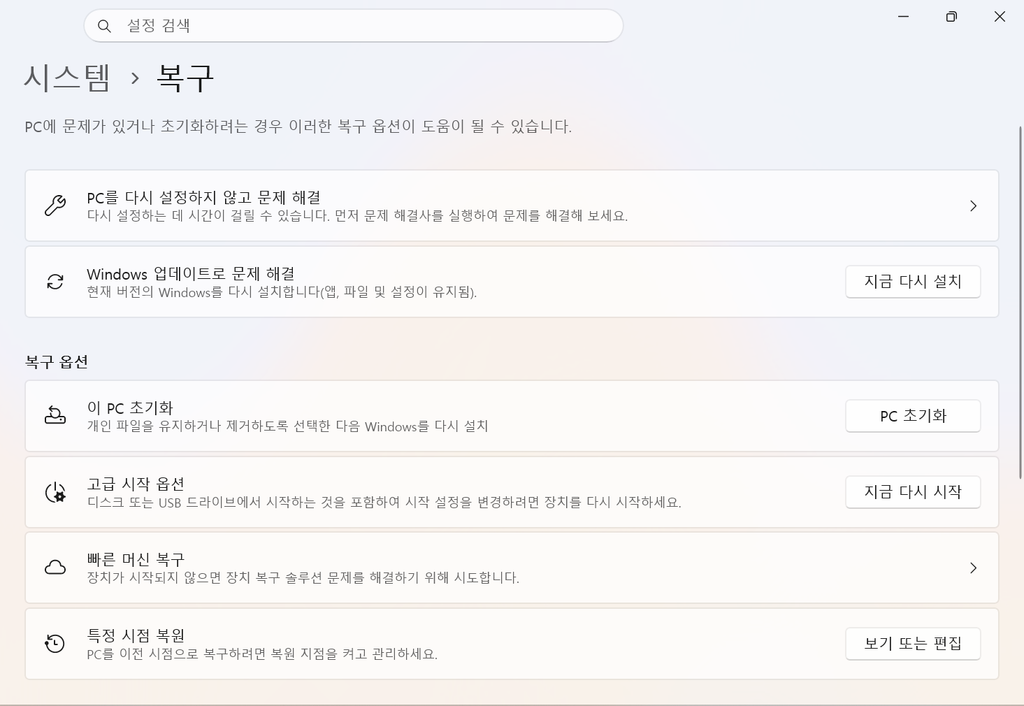
Microsoft가 안내하는 경로는 설정 → 시스템 → 복구 → Point-in-time Restore → 보기 또는 편집입니다. 보기 또는 편집을 누른 뒤 사용자 계정 컨트롤 창이 뜨면 관리자 권한으로 설정 창을 열 수 있습니다. 설정을 보거나 바꾸려면 해당 PC의 로컬 관리자 권한이 필요합니다.
복구 화면에 항목 자체가 없다면 먼저 화면 전체를 확인하고, Windows 업데이트에서 설치 가능한 업데이트와 재시작 대기 상태를 살펴보세요. 이 기능은 Windows 버전과 업데이트 적용 상태에 따라 내 PC에 제공되는 시점이 다를 수 있습니다. 메뉴가 없다는 사실만으로 저장 공간 부족이라고 단정할 수는 없습니다.
200GB는 메뉴 표시 기준일까요?
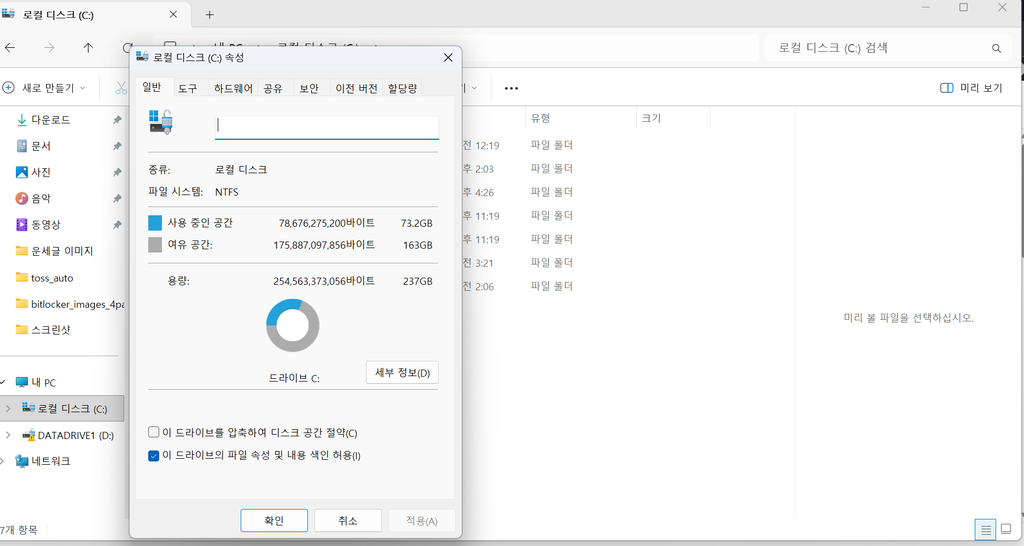
Microsoft 문서의 200GB는 Windows가 설치된 볼륨의 전체 크기에 관한 조건입니다. 개인용 PC에서 Point-in-time Restore가 기본으로 켜지는 기준이지, 여유 공간이 200GB 있어야 한다는 뜻은 아닙니다. OS 볼륨이 200GB보다 작아도 기능을 수동으로 켤 수 있다고 Microsoft는 설명합니다.
확인하려면 파일 탐색기에서 Windows가 설치된 드라이브를 마우스 오른쪽 버튼으로 누르고 속성을 여세요. 여기서 ‘용량’과 ‘사용 가능한 공간’을 따로 봐야 합니다. 예를 들어 드라이브 전체가 180GB이고 남은 공간이 80GB라면, 200GB 조건을 판단할 때 보는 수치는 80GB가 아니라 180GB입니다.
따라서 C 드라이브가 200GB보다 작다는 사실만으로 “그래서 설정 메뉴가 숨겨졌다”고 결론 내리지는 마세요. 이 수치는 우선 자동 활성화 여부를 이해할 때 쓰는 기준입니다.
회사 PC라면 관리 상태도 확인하세요
같은 Windows 11 Pro라도 개인이 쓰는 PC와 회사에서 관리하는 PC는 기본 설정이 다를 수 있습니다. Microsoft 안내에 따르면 관리되지 않는 Home과 Pro 기기는 조건에 따라 이 기능이 기본으로 켜집니다. 반면 조직에서 관리하는 Pro, Enterprise, Education 기기는 Windows 11 26H2 전까지 기본값이 꺼져 있습니다.
회사 계정에 연결했거나 회사에서 지급받은 PC라면 이 차이를 먼저 확인하세요. 이때도 Point-in-time Restore의 기본값이 꺼져 있다는 설명을 설정 메뉴가 반드시 보이지 않는다는 뜻으로 읽으면 안 됩니다. 메뉴의 표시 여부와 실제 활성화 상태를 각각 확인해야 합니다.
72시간과 2%는 각각 무슨 뜻일까요?
72시간은 복원 지점을 보관하는 기본 기간입니다. 기능을 켠 뒤에는 대략 24시간 간격으로 복원 지점을 만들지만, PC를 꺼 둔 시간이나 절전 상태에 따라 정확한 생성 시각은 달라질 수 있습니다. 72시간이 지나야 메뉴가 생긴다는 뜻은 아닙니다.
2%는 복원 지점이 사용할 수 있는 디스크 공간의 기본 최대 한도입니다. Point-in-time Restore가 드라이브 용량의 2%를 미리 통째로 차지한다는 뜻도 아닙니다. 실제로 사용하지 않은 공간은 PC에서 계속 쓸 수 있습니다.
여유 공간이 20GB 이하로 내려가는 등 저장 공간이 부족하면 오래된 복원 지점부터 삭제될 수 있습니다. 이 경우에 먼저 의심할 것은 ‘설정 메뉴가 사라졌다’가 아니라 남아 있는 복원 지점이 있는지입니다. 200GB, 72시간, 2%는 서로 다른 기준이니 한꺼번에 메뉴가 안 보이는 원인으로 묶지 마세요.
설정에 안 보일 때 확인할 순서
- 설정 → 시스템 → 복구에서 항목이 있는지 확인합니다.
- 설정 → Windows 업데이트에서 설치할 업데이트와 재시작 대기 상태를 확인합니다.
- Windows가 설치된 드라이브의 전체 용량과 남은 공간을 따로 기록합니다.
- 회사에서 관리하는 기기인지 확인합니다. 조직 관리 PC라면 기본 활성화 상태가 다를 수 있습니다.
- 메뉴가 보인다면 관리자 권한으로 보기 또는 편집을 열고 활성화 상태와 복원 지점 목록을 확인합니다.
이 단계에서 Point-in-time Restore 항목이 있는지와 복원 지점이 만들어졌는지를 따로 적어두면 좋습니다. 메뉴는 있는데 복원 지점만 없다면 저장 공간이나 생성 시점을 살펴볼 차례입니다. 메뉴 자체가 없다면 복원 지점을 삭제하거나 디스크 용량을 바꾸기 전에 업데이트 상태와 기기 관리 여부부터 확인하세요.
복원 버튼은 확인용으로 누르지 마세요
설정 창을 확인하는 것과 실제 복원은 다릅니다. 실제 복원은 Windows 복구 환경(WinRE)에서 시작하며, 선택한 복원 지점 이후에 바뀐 파일·앱·설정·암호 등이 이전 상태로 돌아갈 수 있습니다. 암호화된 드라이브에서는 BitLocker 복구 키가 필요할 수도 있습니다. 메뉴 확인을 위해 복원을 실행할 이유는 없습니다.
부팅 문제에서 사용하는 다른 복구 기능이 궁금하다면 Windows 11 빠른 머신 복구(Quick Machine Recovery) 설명도 함께 읽어보세요. 이름은 비슷하게 들리지만, 여기서 다룬 설정 메뉴를 찾는 과정과는 확인할 지점이 다릅니다.
자주 묻는 질문
Point-in-time Restore가 안 보이면 C 드라이브를 200GB로 늘려야 하나요?
바로 드라이브 크기부터 바꾸지 마세요. 200GB는 기본 활성화와 관련된 전체 볼륨 크기 기준입니다. 메뉴가 안 보이는 현상을 그것 하나로 설명할 수는 없습니다. 업데이트 적용 상태와 조직 관리 여부를 먼저 확인하는 편이 안전합니다.
72시간이 지나면 기능을 사용할 수 없나요?
72시간은 복원 지점의 기본 보관 기간을 말합니다. PC의 실제 사용 상태와 남은 저장 공간에 따라 복원 지점 목록은 달라질 수 있습니다. 메뉴가 보인다면 설정 창에서 현재 남아 있는 복원 지점을 확인하세요.
같이 읽으면 좋은 글
Windows 11 빠른 머신 복구: 부팅 문제에서 확인할 기능
참고한 공식 자료
Microsoft 지원: Point-in-time restore for Windows
Microsoft Learn: 설정·복원 지점·저장 공간 조건
대표 이미지는 AI를 활용해 만든 설명용 이미지입니다. 본문의 Windows 설정 방법과 조건은 Microsoft 공식 문서를 확인해 작성했습니다.