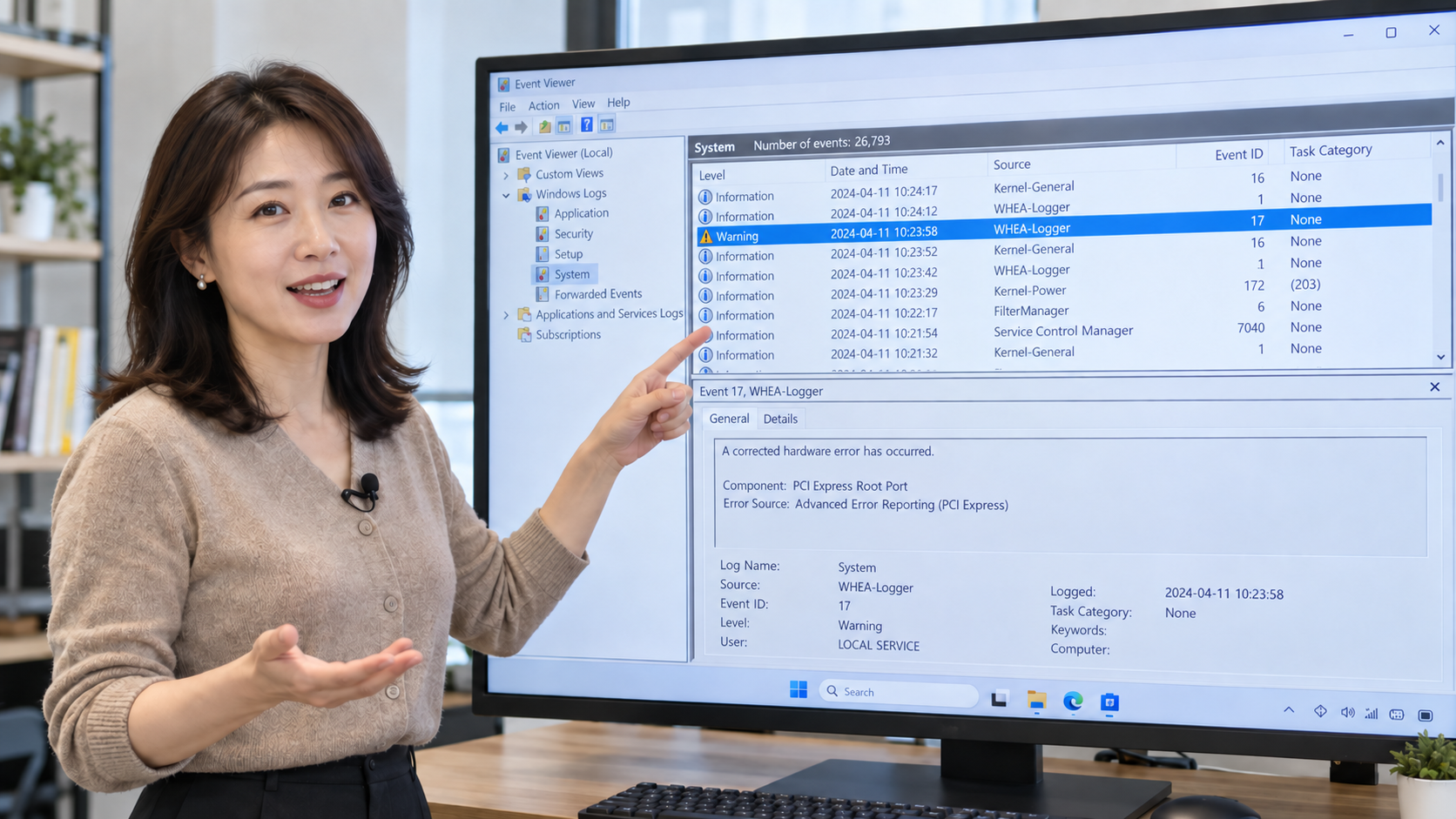
WHEA-Logger 이벤트 17이 시스템 로그에 여러 번 보이면 SSD나 그래픽카드가 고장 난 건 아닌지 걱정됩니다. 검색한 장치 ID가 인텔 칩셋으로 나오면 이번에는 메인보드 문제인가 싶고요. 그런데 이벤트에 표시된 장치와 실제 점검해야 할 장치가 같다고 바로 말할 수는 없습니다.
먼저 이벤트 설명에 “A corrected hardware error has occurred”라고 적혀 있는지 보세요. 이 글은 그중 Component가 PCI Express Root Port, Error Source가 Advanced Error Reporting (PCI Express)인 기록을 다룹니다. CPU나 메모리 관련 WHEA 기록이라면 확인 순서가 달라집니다.
Table of Contents
WHEA-Logger 이벤트 17, ‘수정됨’은 무슨 뜻일까?
마이크로소프트는 수정된 하드웨어 오류(corrected error)를 운영체제가 통보받기 전에 하드웨어나 펌웨어가 바로잡은 오류로 설명합니다. 따라서 이 문구가 있는 이벤트 17 하나만으로 저장장치를 교체하거나 메인보드 고장이라고 판단할 근거는 부족합니다.
그렇다고 반복되는 경고를 무시하자는 뜻도 아닙니다. 같은 루트 포트에서 짧은 시간 동안 계속 기록되고, 그때 화면 멈춤이나 장치 연결 끊김이 함께 일어났다면 연결된 장치를 차근차근 좁혀야 합니다. 확인할 것은 기록된 시간, 보고한 포트, 그 아래 연결된 장치, 실제 증상 네 가지입니다.
이벤트 뷰어에서 이벤트 17 기록 찾기
- Win + R을 누르고
eventvwr.msc를 입력합니다. - Windows 로그 → 시스템으로 이동합니다. 오른쪽의 현재 로그 필터링에서 이벤트 원본 WHEA-Logger와 이벤트 ID 17을 확인하거나, 시스템 로그 목록에서 해당 기록을 찾습니다.
- 이벤트를 열어 일반 탭의 Component와 Error Source를 먼저 읽고, 자세히 → XML 보기에서
PrimaryDeviceName, 버스·장치·기능 번호 등 표시된 항목을 확인합니다.
WHEA-Logger 이벤트 17이라도 일반 탭의 내용이 이 글의 PCIe 루트 포트 사례와 다르면 아래 장치 추적 단계를 그대로 적용하지 마세요. 화면에 없는 필드를 억지로 찾을 필요도 없습니다. PC와 펌웨어에 따라 표시되는 데이터가 다를 수 있습니다.
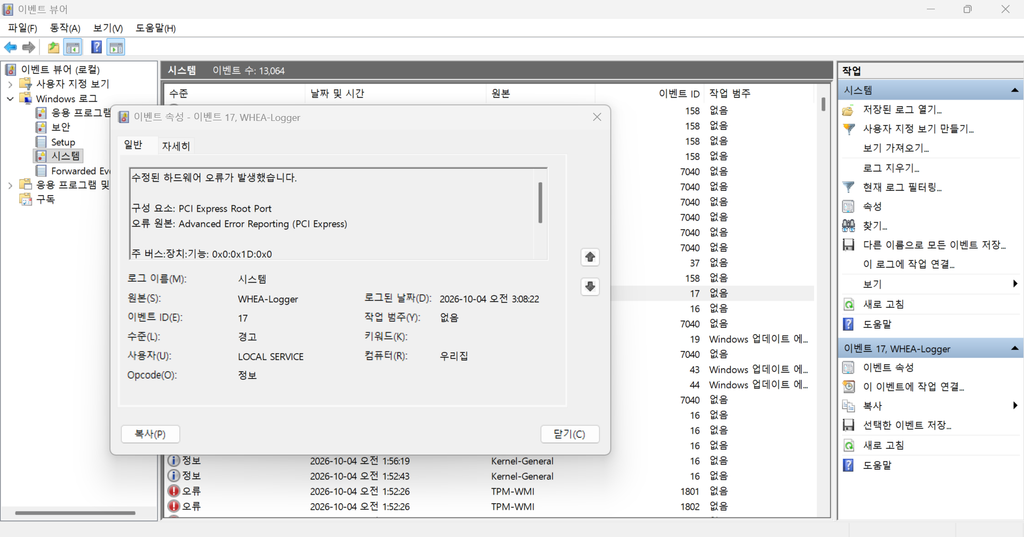
| 로그에서 볼 곳 | 읽는 방법 |
|---|---|
| 시간과 반복 횟수 | 장치가 끊기거나 화면이 멈춘 시각과 겹치는지 확인합니다. |
| Component | PCI Express Root Port인지 확인합니다. 여기 적힌 포트가 곧 고장 난 부품이라는 뜻은 아닙니다. |
| Error Source | Advanced Error Reporting (PCI Express)인지 확인합니다. |
| PrimaryDeviceName | 표시된다면 PCI\VEN_...&DEV_... 값을 적어 둡니다. 대개 비교할 대상은 보고한 루트 포트입니다. |
| Bus:Device:Function | 같은 위치에서 반복되는지 대조할 때 씁니다. 이 숫자만으로 SSD나 그래픽카드 모델이 확정되지는 않습니다. |
VEN·DEV 검색 결과가 ‘인텔 루트 포트’로 나오는 이유
예를 들어 PrimaryDeviceName이 PCI\VEN_8086&DEV_...로 시작하고, 검색 결과가 인텔 PCI Express Root Port라고 나올 수 있습니다. 여기서 흔한 실수는 “인텔 장치가 고장 났다”거나 “루트 포트 아래 SSD가 고장 났다”고 바로 결론 내리는 것입니다.
루트 포트는 연결 통로의 상위 장치입니다. 마이크로소프트 문서에서도 PCIe 루트 포트가 그 아래 장치 계층에서 보고된 오류의 알림을 받을 수 있다고 설명합니다. 따라서 로그에 적힌 VEN·DEV는 오류를 보고한 위치를 찾는 단서로 쓰고, 실제 연결 장치는 장치 관리자에서 한 단계 더 내려가 확인해야 합니다. PCIe 루트 포트 오류 보고 구조에 관한 Microsoft 문서와 PCI 하드웨어 ID 형식 문서를 함께 보면 이 구분이 쉬워집니다.
장치 관리자 ‘연결별 장치’에서 아래 장치 찾기
이제 로그의 ID와 PC에 연결된 장치를 맞춰보겠습니다. Win + R → devmgmt.msc로 장치 관리자를 열고, 상단 보기 → 연결별 장치를 선택하세요. PC 이름 아래의 계층을 펼쳐 PCI Express Root Complex → PCI Express Root Port를 찾습니다. 항목 이름이나 계층은 PC마다 조금 다를 수 있습니다.
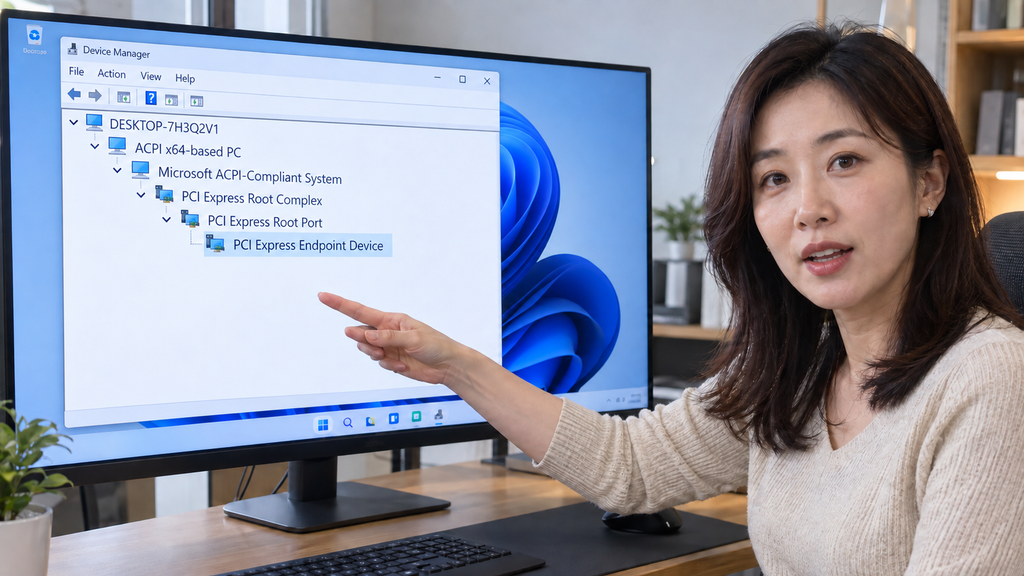
- 이벤트에 표시된
PrimaryDeviceName의VEN_과DEV_부분을 메모합니다. - 연결별 장치 트리의 루트 포트를 우클릭하고 속성 → 자세히 → 하드웨어 ID를 엽니다. 로그의 값과 같은 포트를 찾습니다.
- 일치하는 루트 포트 아래를 펼쳐 실제로 연결된 하위 장치를 확인합니다. NVMe 컨트롤러, 그래픽 장치, 네트워크 장치 등 연결 구조는 PC에 따라 다릅니다.
- 하위 장치의 이름과 속성, 오류가 난 시간을 함께 기록합니다. 하위 장치를 찾았다는 것만으로 해당 장치의 고장이 확정되는 것은 아닙니다.
일치하는 포트가 바로 보이지 않는다면 임의의 부품을 지목하지 마세요. 자세히 탭의 하드웨어 ID와 연결 경로를 다시 비교하고, 노트북이라면 제조사의 장치 구성 자료도 확인하는 편이 정확합니다.
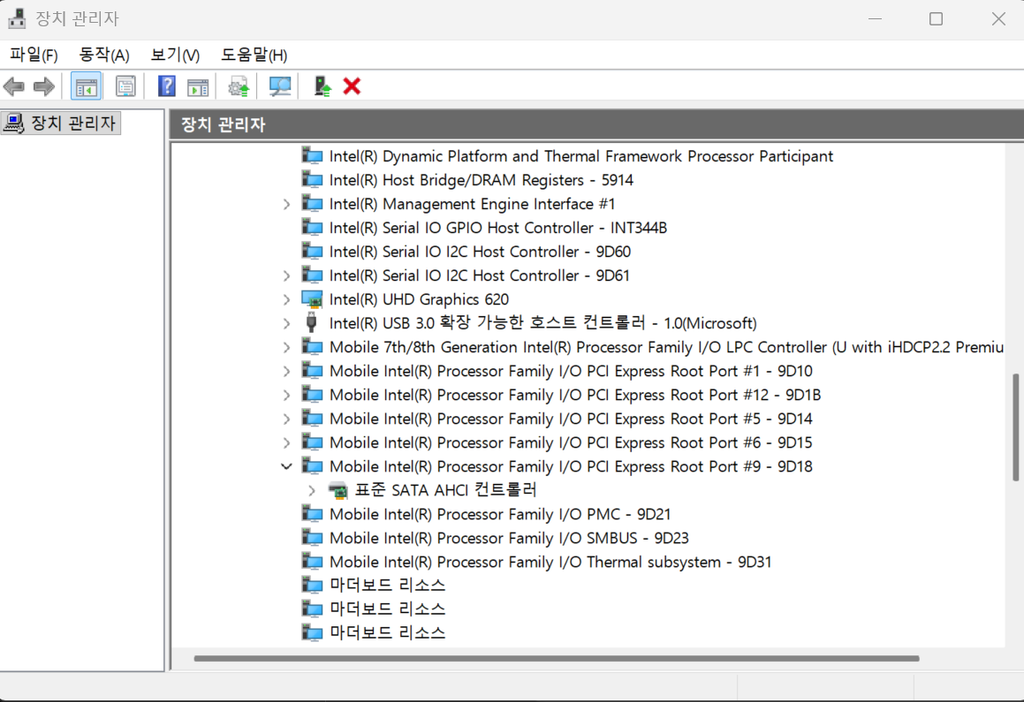
명령어로 PCI 장치 ID를 다시 확인하고 싶다면
장치 관리자의 이름만으로 구분이 어려운 분은 관리자 권한 명령 프롬프트에서 아래 조회 전용 명령을 사용할 수 있습니다. 마이크로소프트가 안내하는 PnPUtil의 PCI 장치 ID 나열 기능입니다.
pnputil /enum-devices /bus PCI /deviceids출력에서 로그에 적어 둔 VEN_·DEV_ 조합을 찾아 장치 이름을 대조하세요. 다만 이벤트의 PrimaryDeviceName은 완전한 장치 인스턴스 ID와 같지 않을 수 있습니다. 이를 /instanceid 뒤에 그대로 붙여 넣었다가 검색 결과가 없다고 해서 장치가 사라졌다고 해석하면 안 됩니다. 명령 구문은 Microsoft PnPUtil 안내에서 확인할 수 있습니다.
반복될 때는 무엇부터 조치할까?
| 상황 | 다음 확인 |
|---|---|
| 가끔 한 번, 체감 증상 없음 | 시간과 포트 정보를 남겨 두고 재발 여부를 관찰합니다. 경고 하나로 부품을 교체하지 않습니다. |
| 같은 포트에서 계속 반복 | 반복 시각과 연결 장치를 대조하고, PC 제조사의 BIOS·칩셋·해당 장치 드라이버 업데이트 안내를 확인합니다. |
| 반복과 동시에 화면 멈춤·장치 끊김 | 중요한 데이터부터 백업하고, 연결된 장치와 슬롯·케이블·전원 상태를 제조사 안내에 따라 점검하거나 지원을 받습니다. |
WHEA-Logger 이벤트 17을 숨기려고 이벤트 로그를 끄거나, 어떤 루트 포트인지 확인하지 않은 채 장치를 비활성화하지 마세요. 증상과 시간의 관계를 먼저 확인해야 원인을 좁힐 수 있습니다. 한편 메모리 무결성에서 ‘호환되지 않는 드라이버’가 뜨는 경우는 이 PCIe 하드웨어 오류 기록과 확인 위치가 다릅니다. 두 화면을 같은 문제로 묶지 않는 게 좋습니다.
자주 묻는 질문
이벤트 17이 있으면 SSD가 고장 난 건가요?
아닙니다. 일반 탭에 PCI Express Root Port가 보인다면 우선 오류를 보고한 포트를 찾은 것입니다. 그 아래 어떤 장치가 연결됐는지, 같은 시간에 저장장치 오류나 실제 증상이 있었는지 더 확인해야 합니다.
VEN_8086이면 인텔 SSD 문제인가요?
그렇게 읽으면 안 됩니다. VEN_8086은 표시된 PCI 장치의 공급업체 ID입니다. 로그가 루트 포트를 가리키는 경우 그 포트의 ID일 수 있으므로, 장치 관리자에서 하위 장치를 별도로 확인하세요.
제 PC에는 WHEA-Logger 이벤트 17이 없어요.
없다면 이 글을 위해 오류를 일부러 만들어낼 필요가 없습니다. 이벤트 뷰어의 시스템 로그에서 해당 기록이 없다는 것만 확인하면 됩니다. 장치 관리자 연결별 보기 화면은 구조 설명용으로 캡처할 수 있지만, 특정 오류 장치를 찾아낸 사례라고 적으면 안 됩니다.
정리하면, WHEA-Logger 이벤트 17의 핵심은 VEN·DEV를 검색해 부품 이름 하나를 얻는 데 있지 않습니다. 수정된 오류인지 확인 → 보고한 루트 포트 찾기 → 그 아래 장치 확인 → 실제 증상과 시간 대조까지 해야 점검 방향이 잡힙니다.
자료 확인: Microsoft Learn의 WHEA 오류 분류, PCI 하드웨어 ID, PnPUtil 문서. 본문 설명용 이미지 제작과 문장 정리에 AI를 활용했습니다. 실제 로그 캡처가 없는 부분은 사용자의 PC에서 오류를 재현했다고 표현하지 않았습니다.