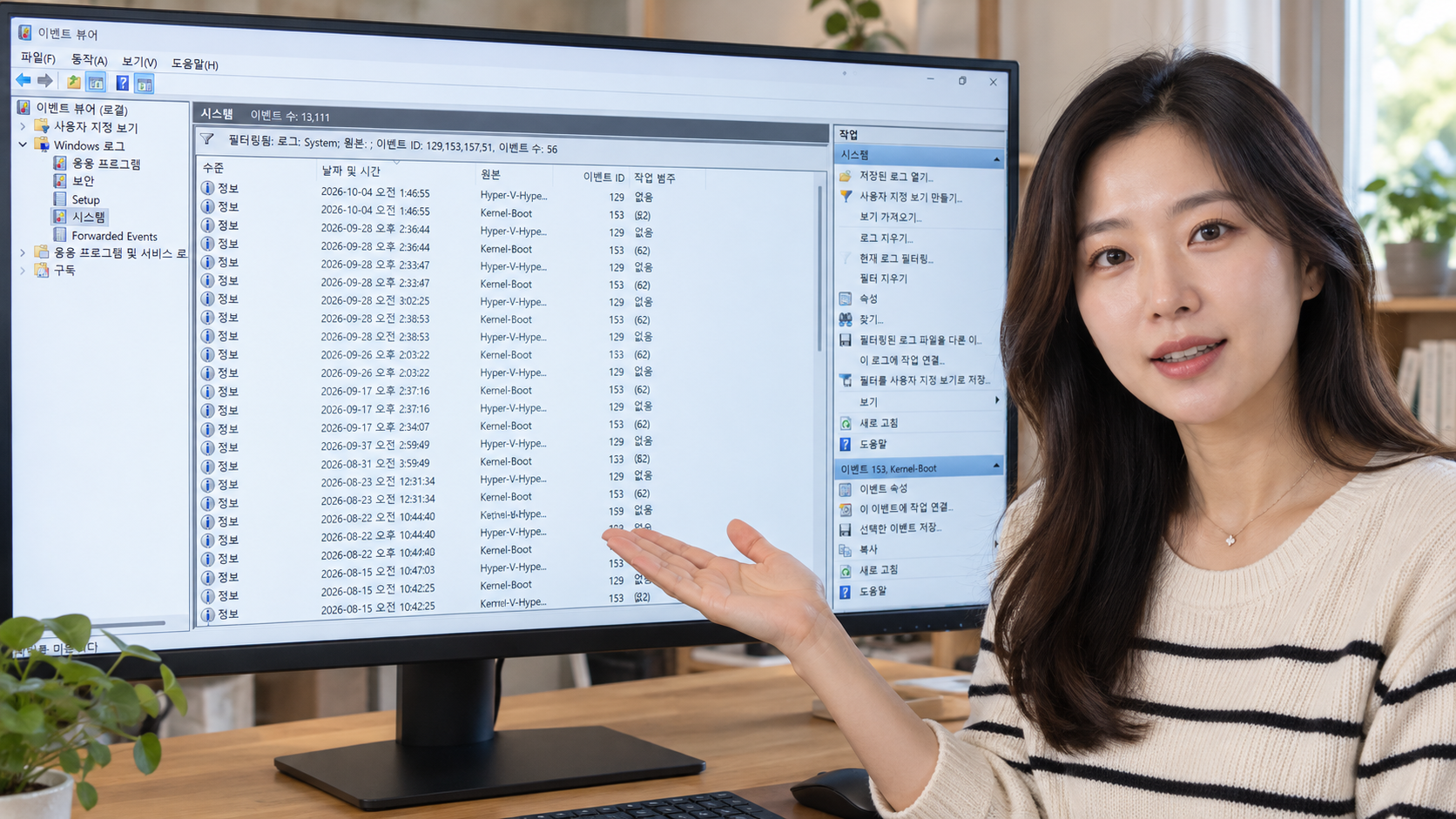
이벤트 뷰어에서 이벤트 ID 129와 153을 검색했더니 기록이 여러 개 나옵니다. 검색창에는 ‘SSD 오류’, ‘디스크 초기화’, ‘케이블 불량’ 같은 설명이 따라붙죠. 그런데 번호만 같다고 모두 저장장치에서 발생한 사건은 아닙니다.
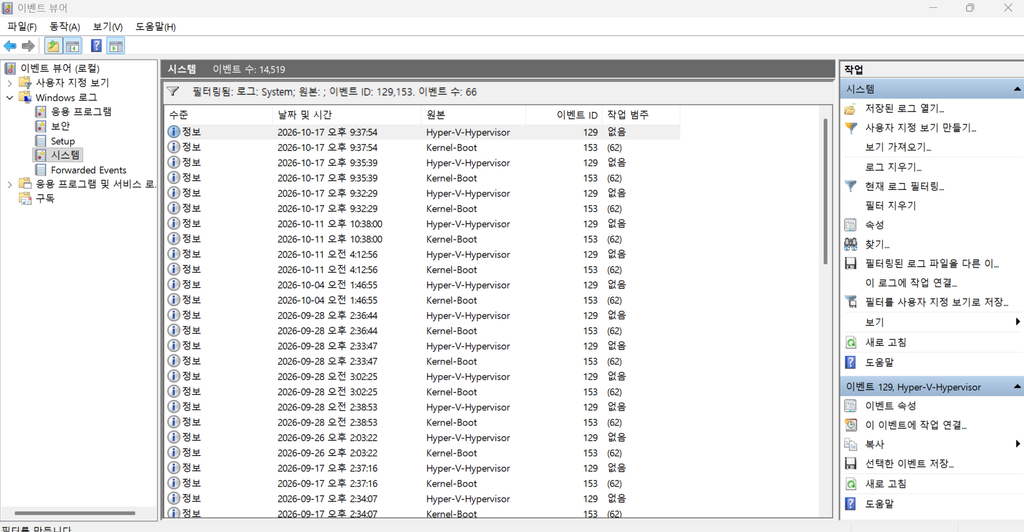
제 PC에서 두 번호를 필터링했을 때도 129와 153이 나란히 보였습니다. 목록을 자세히 보니 129의 원본은 Hyper-V-Hypervisor, 153의 원본은 Kernel-Boot였고, 두 기록 모두 수준이 정보였습니다. 이 화면만으로 SSD가 고장 났다고 말할 근거는 없습니다. 반대로 이 화면 하나로 PC의 모든 저장장치 문제가 없다고 결론 내릴 수도 없고요. 오늘은 이벤트 번호 다음에 무엇을 읽어야 하는지 순서대로 살펴보겠습니다.
Table of Contents

1. 이벤트 ID 129를 찾았으면 ‘원본’ 열부터 넓혀 보세요
Win + R을 누르고 eventvwr.msc를 입력하세요. 왼쪽에서 Windows 로그 → 시스템을 연 다음 오른쪽 현재 로그 필터링을 누릅니다. 이벤트 ID 칸에 129,153을 넣고 확인하면 두 번호의 기록만 모아 볼 수 있습니다.
여기서 바로 오류 개수를 세지 말고 목록의 수준, 원본, 날짜 및 시간을 읽어 보세요. ‘원본’이 Hyper-V-Hype...처럼 잘리면 원본 열 오른쪽 경계를 드래그해 넓히면 됩니다. 한 줄을 선택했을 때 아래쪽 일반 탭에서도 해당 기록의 설명을 볼 수 있습니다.
제 캡처에 나온 129의 원본은 Hyper-V-Hypervisor, 153의 원본은 Kernel-Boot입니다. 둘 다 정보 기록입니다. 저장장치 경고를 다룬 문서를 이 두 줄에 그대로 적용하면 번호만 보고 서로 다른 사건을 섞게 됩니다.
2. 번호뿐 아니라 해당 줄의 메시지도 읽어야 합니다
그렇다면 저장장치 관련 129·153은 어떻게 다를까요? Microsoft의 저장장치 오류 진단 문서는 저장장치 요청의 시간 초과와 함께 나타날 수 있는 129, 그리고 디스크 입출력 재시도를 알리는 153의 메시지 예를 제시합니다. 이 문서는 Windows Server의 저장장치 문제를 대상으로 하므로, 여기서는 메시지와 원본을 대조하는 참고 자료로 사용합니다.
| 먼저 볼 곳 | 제 PC에서 확인한 기록 | 저장장치 진단에서 확인할 기록의 예 |
|---|---|---|
| 이벤트 ID | 129 / 153 | 129 / 153 |
| 원본과 수준 | Hyper-V-Hypervisor / 정보 Kernel-Boot / 정보 | 저장장치 관련 원본과 경고·오류 수준인지 확인 |
| 일반 탭 메시지 | 선택한 줄의 실제 설명 확인 필요 | 장치 포트 재설정이나 특정 디스크의 I/O 재시도 내용인지 확인 |
표의 오른쪽은 이 PC에서 발생했다는 뜻이 아닙니다. 실제 기록은 각자가 선택한 이벤트의 원본과 메시지로 확인해야 합니다. 특히 \Device\RaidPort...처럼 보이는 포트 이름만으로 어느 SSD가 고장 났는지 확정할 수는 없습니다. 이벤트가 가리키는 장치와 그 시각의 다른 기록까지 더 봐야 합니다.
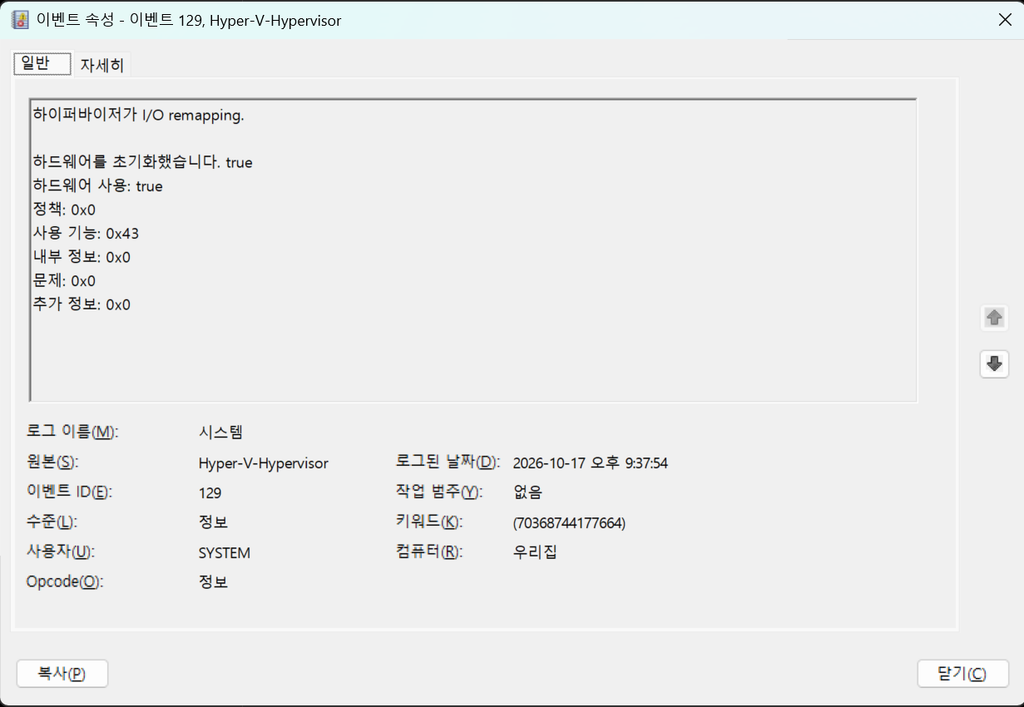
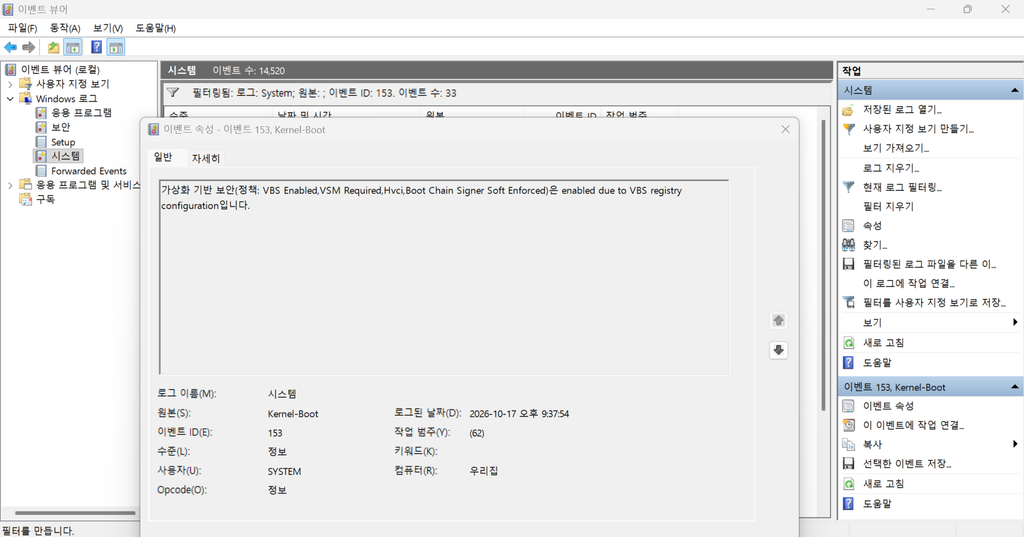
제 PC에서 129 또는 153을 더블클릭하면 상세 창의 일반 탭에서 메시지를 읽을 수 있습니다. 자세히 → XML 보기로 이동하면 Provider Name과 EventID도 따로 확인됩니다. 이 두 화면을 함께 보면 목록에서 원본 이름이 잘린 경우에도 판단하기 편합니다.
3. 저장장치 경고라면 ‘증상 시각’을 기준으로 다시 확인하세요
실제 디스크 프리징이 있었고 그때 저장장치 관련 원본의 129·153 경고가 찍혔다면, 이제부터가 저장장치 진단입니다. 프리징이 일어난 시각을 먼저 적고 그 전후의 시스템 로그에서 다음을 함께 보세요.
- 선택한 129·153의 원본, 수준, 일반 탭 메시지가 저장장치 요청의 시간 초과나 재시도에 해당하는가?
- 같은 시간대에
Disk이벤트 51이나 157처럼 다른 저장장치 기록도 있는가? - 문제가 발생한 디스크를 특정할 단서가 실제 메시지에 있는가? 없다면 포트 번호만으로 SATA SSD나 HDD를 지목하지 않았는가?
이벤트 51은 SMART가 정상인데도 멈출 때 확인할 기록에서, 157은 갑자기 제거된 디스크의 번호를 찾는 방법에서 각각 자세히 설명했습니다. 시간대가 비슷하다는 점은 함께 살펴볼 단서이지, 곧바로 같은 원인이나 SSD 고장의 증명은 아닙니다.
같은 현상이 반복된다면 중요한 파일의 백업 상태를 먼저 확인하고, 실제 경고의 메시지와 발생 시각을 보존하세요. 이후 디스크 연결과 저장장치 컨트롤러, 제조사 진단 결과를 차례로 확인하는 편이 원인 파악에 도움이 됩니다. 이벤트 번호만 보고 SSD를 교체하거나 전원·레지스트리 설정을 한꺼번에 바꾸면 어느 조치가 영향을 줬는지 알기 어려워집니다.

목록이 길다면 PowerShell로 원본을 함께 볼 수도 있습니다
Windows PowerShell에 아래 명령을 입력하면 최근 30일의 129·153 기록을 최대 30개까지 볼 수 있습니다. 환경에 따라 로그 접근 권한이 필요할 수 있습니다.
Get-WinEvent -FilterHashtable @{LogName='System'; Id=129,153; StartTime=(Get-Date).AddDays(-30)} -MaxEvents 30 |
    Select-Object TimeCreated, Id, ProviderName, LevelDisplayName, Message |
Format-ListProviderName이 이벤트 뷰어의 ‘원본’에 해당합니다. Microsoft의 Get-WinEvent 설명서도 ID와 ProviderName을 별도 필터 항목으로 다룹니다. 최근 30일 결과가 없으면 조회 기간이나 로그 보관 범위를 확인해 보세요. 기록이 없다는 것만으로 저장장치 상태를 판정할 수는 없습니다.
자주 헷갈리는 질문
이벤트 ID 129가 수십 번이면 SSD가 위험한가요?
먼저 수십 번 나온 기록의 원본과 메시지가 같은 종류인지 확인해야 합니다. 제 PC처럼 Hyper-V-Hypervisor의 정보 기록이라면 그 숫자를 저장장치 경고 횟수로 세면 안 됩니다. 저장장치 경고가 반복된 경우에도 빈도만으로 SSD 자체의 고장을 확정할 수는 없습니다.
129와 153이 같은 시각에 찍혔다면 하나의 오류인가요?
그렇지 않습니다. 제 캡처에는 두 번호가 나란히 찍혀 있지만 원본은 각각 Hyper-V-Hypervisor와 Kernel-Boot입니다. 같은 시각이라는 이유만으로 하나의 디스크 사고로 묶지 말고 각 줄의 내용을 확인하세요.
필터에서 129·153이 안 나오면 SSD는 정상인가요?
그 결론도 어렵습니다. 이벤트 뷰어에서 그 번호의 기록이 없다는 뜻일 뿐입니다. 실제 프리징이나 파일
오류가 있다면 증상 시각에 남은 다른 이벤트와 저장장치 상태를 함께 살펴야 합니다.
마무리
이벤트 ID 129·153을 봤을 때는 번호 → 원본과 수준 → 일반 탭 메시지 → 증상 시각 순으로 읽으세요. 제 PC에 보인 129와 153은 각각 Hyper-V와 부팅 관련 정보 기록이었습니다. 같은 번호의 저장장치 경고는 별도의 메시지와 단서를 확인했을 때만 저장장치 진단으로 이어집니다.