
이벤트 뷰어에서 “디스크 1이(가) 예기치 않게 제거되었습니다”라는 경고를 보면 D: 드라이브부터 떠올리기 쉽습니다. 그런데 여기서 디스크 1은 드라이브 문자 D:와 같은 뜻이 아닙니다. 외장 USB를 뽑은 직후인지, 내부 SSD나 HDD가 순간적으로 끊긴 것인지도 메시지 한 줄로는 알 수 없습니다.
이벤트 ID 157을 확인했다면 먼저 중요한 파일을 다른 물리적 저장장치에 백업하세요. 특히 작업 중 C:나 D:가 실제로 사라졌다면 연결을 반복해서 시험하기 전에 백업이 우선입니다. 그다음 이벤트 시각과 디스크 번호, 현재 보이는 저장장치를 순서대로 맞춰 보겠습니다.
Table of Contents
이벤트 ID 157은 고장 판정일까?
Microsoft의 디스크 오류 진단 문서는 157을 디스크에 대한 예기치 않은 제거 요청이 Windows 저장장치 드라이버에 전달된 기록으로 설명합니다. 저장장치와 시스템 사이의 통신이 끊겼거나, 장치 자체에 문제가 있거나, 사용 중 연결이 해제되는 상황이 원인이 될 수 있습니다.
공식 문서는 주로 서버 저장장치 환경을 다룹니다. 일반 PC에서는 그 문서의 장치·연결 확인 원칙을 참고하되, 157 하나만 보고 SSD 수명 종료나 외장 USB가 원인이라고 확정하지 마세요. 실제로 사라진 드라이브가 있었는지, 경고가 한 번인지 반복되는지부터 구분해야 합니다.
1. 이벤트 뷰어에서 번호와 시각을 적는다
Win + R → eventvwr.msc → Windows 로그 → 시스템을 여세요. 오른쪽의 현재 로그 필터링에서 이벤트 ID에 157을 입력합니다. 결과를 클릭했을 때 출처가 disk인지 확인하고, 일반 탭의 디스크 번호와 기록된 날짜·시간을 함께 적어 둡니다.
예를 들어 “디스크 1”이라고 적혀 있으면 그 숫자를 메모하되 아직 D:라고 번역하지 마세요. 당시 USB 저장장치를 뽑았는지, 절전 모드에서 돌아온 직후였는지, 탐색기에서 C: 또는 D:가 사라졌는지도 같은 시간대에 기록해 둡니다. 기록이 없다면 경고를 만들려고 저장장치를 강제로 분리할 필요는 없습니다.
157이 검색되지 않으면 이번 PC의 시스템 로그에서 해당 기록을 확인하지 못한 것입니다. 로그가 남아 있는 기간, 이벤트 필터, 실제 증상을 다시 살피세요. 157이 없다는 이유만으로 저장장치 전체가 정상이라는 결론도 내릴 수 없습니다.
2. 디스크 번호와 C:·D:를 따로 대조한다
Win + X → 디스크 관리를 열면 아래쪽 왼편에 디스크 0, 디스크 1 같은 번호가 보이고, 오른쪽 파티션 안에 C:·D: 같은 문자가 보입니다. 이 두 표시는 서로 다른 계층입니다. 하나의 물리 디스크에 여러 드라이브 문자가 붙을 수도 있고, 반대로 현재 없는 디스크의 문자는 보이지 않을 수도 있습니다.
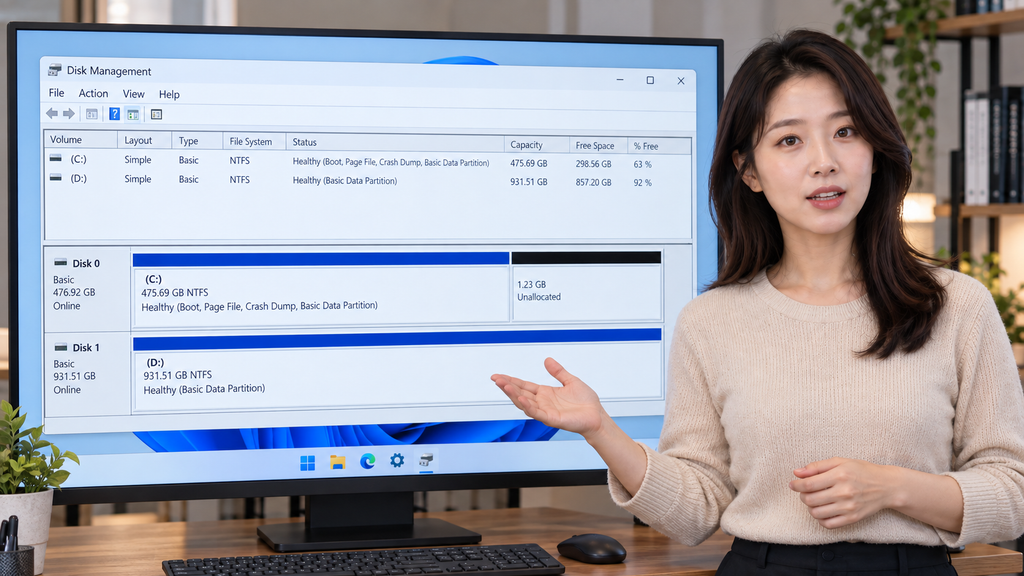
이제 Windows PowerShell을 열고 아래 명령을 순서대로 실행하세요. 첫 줄은 현재 Windows에서 보이는 디스크의 번호·모델명·연결 방식·크기를, 다음 두 줄은 현재 C:와 D:가 어느 디스크 번호에 속하는지 보여줍니다. 디스크 내용을 바꾸는 명령은 아닙니다.
Get-Disk | Select-Object Number,FriendlyName,BusType,Size
Get-Partition -DriveLetter C | Select-Object DiskNumber,DriveLetter
Get-Partition -DriveLetter D | Select-Object DiskNumber,DriveLetter
Microsoft의 Get-Disk 설명에 따르면 이 명령은 현재 운영체제에 보이는 디스크를 가져옵니다. Get-Partition은 드라이브 문자에 연결된 파티션을 확인할 때 사용합니다. BusType이 USB라면 현재 USB 경로로 연결된 디스크이고, SATA라고 나오면 현재 SATA 경로로 연결된 디스크입니다. USB 케이스 속에 SATA 드라이브가 들어 있어도 Windows에는 USB로 보일 수 있습니다.
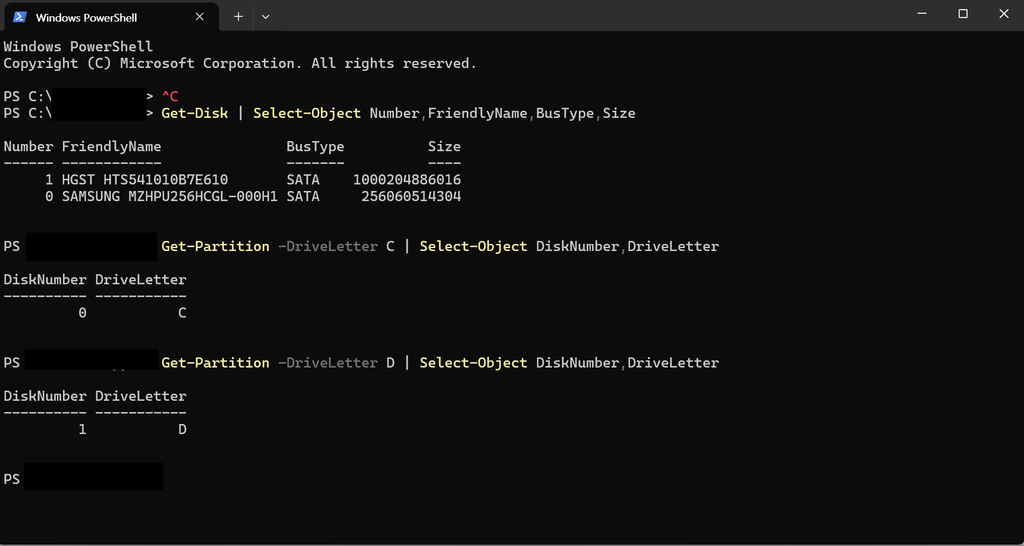
위 PowerShell 화면에서는 C:의 삼성 SATA SSD가 디스크 0, D:의 HGST SATA HDD가 디스크 1로 확인됩니다. 이는 캡처 당시의 연결 상태입니다. 이벤트 기록 뒤 재부팅하거나 장치를 다시 연결했다면, 현재의 ‘디스크 1’이 과거 로그의 ‘디스크 1’과 동일하다고 단정할 수 없습니다.
지금 목록에 문제의 디스크가 없다면?
이미 분리되어 Windows가 인식하지 못하는 장치는 Get-Disk의 현재 목록에 나오지 않습니다. 이 경우 오늘 보이는 디스크의 번호만으로 과거 로그의 번호를 특정하지 말고, 사건 전후에 연결되어 있던 외장 장치, 당시 촬영한 디스크 관리 화면, 사라진 드라이브 문자를 대조해야 합니다. D: 명령이 오류를 보인다면 D: 파티션이 지금 보이지 않는다는 단서로 기록하세요. 바로 파티션을 새로 만들거나 초기화하지는 마세요.
3. 같은 시각의 증상과 다른 저장장치 로그를 본다
157이 기록된 시각 앞뒤로 129·153 같은 저장장치 관련 이벤트가 있었는지 시스템 로그를 살핍니다. Microsoft 문서는 129·153을 I/O 요청 시간 초과나 재시도와 관련된 별도 기록으로 설명합니다. 같이 나타났다면 통신 경로를 점검할 이유가 늘지만, 숫자가 나란히 있다는 사실만으로 같은 물리 디스크가 원인이라고 확정할 수는 없습니다.
| 확인한 상황 | 우선할 점 |
|---|---|
| 외장 USB를 정상적으로 분리한 직후 한 번만 기록됐고 드라이브가 정상 사용됨 | 당시 연결된 장치와 시각을 기록하고 재발 여부를 봅니다. 이 기록만으로 내부 SSD 불량이라고 단정하지 않습니다. |
| 외장 디스크가 사용 중 반복해서 사라짐 | 다른 저장장치에 백업한 뒤 케이블·포트·전원 공급·외장 케이스 상태를 확인합니다. 분리와 재연결을 반복하며 재현하지 않습니다. |
| 내부 C: 또는 D:가 사라지고 멈춤·읽기 오류가 함께 발생 | 가능한 파일부터 백업하고 저장장치와 연결 경로를 제조사 안내에 따라 점검합니다. 사용 중인 시스템 디스크라면 무리한 분해를 피합니다. |
| 과거 157만 있고 현재 장치는 정상, 당시 연결 정보도 없음 | 원인을 특정할 자료가 부족합니다. 현재 번호로 과거 디스크를 지목하지 말고 이후 재발 시 시각·장치 목록을 함께 남깁니다. |
헷갈리기 쉬운 부분
“디스크 1”이면 D: 드라이브인가요?
아닙니다. 디스크 번호는 저장장치에, C:·D:는 파티션에 붙는 표시입니다. Get-Partition -DriveLetter D로 지금의 D:가 어느 디스크에 속하는지 확인해야 합니다. 그것도 과거 이벤트의 장치와 같다는 증거는 아닙니다.
USB를 뽑지 않았는데 157이 떴다면 SSD를 교체해야 하나요?
교체 판단은 이릅니다. 어떤 장치가 사라졌는지부터 찾고, 반복 여부·연결 상태·장치 진단 결과를 함께 보세요. 데이터 접근이 불안정하다면 진단보다 백업이 먼저입니다. 서버나 Azure 가상 머신을 대상으로 한 인터넷의 레지스트리 시간 제한 변경값을 일반 PC에 그대로 적용하지 마세요.
파일은 탐색기에 있는데 검색 결과에만 안 보이면 같은 문제인가요?
드라이브는 계속 열리고 파일도 직접 접근되는데 검색 결과만 비어 있다면 저장장치가 사라진 상황과 다릅니다. 이때는 파일은 있는데 Windows 검색에서 안 보일 때 확인하는 방법을 따로 살펴보세요.
정리하면, 이벤트 ID 157의 핵심은 경고 문장 자체보다 어느 장치가 언제 사라졌는지입니다. 시스템 로그의 디스크 번호와 시각을 적고, 현재 디스크 목록과 C:·D:의 소속을 확인한 뒤, 당시 연결된 USB 장치와 실제 증상을 맞춰 보세요. 현재 번호만으로 과거 장치를 지목할 수 없을 때는 결론을 보류하는 편이 정확합니다.
같이 읽으면 좋은 글: 윈도우에서 파일은 있는데 검색이 안 될 때|검색 인덱스 오류 원인부터 재설정까지
자료 확인: Microsoft의 디스크 오류 진단 문서와 Get-Disk·Get-Partition 공식 문서를 참고했습니다. 현재 디스크 번호와 드라이브 문자의 관계는 실제 PC 캡처로 확인했지만, 이벤트 ID 157이 발생했는지는 확인되지 않았습니다. 본문의 디스크 관리 화면은 AI로 제작한 설명 이미지이고, PowerShell 화면은 직접 캡처입니다. 원고와 이미지 구성에 AI를 활용했습니다.