
KB5124008 설치 뒤 어제까지 잘 들리던 USB 헤드셋이나 외장 사운드 장치에서 소리가 나지 않나요? 장치 관리자에 ‘이 장치를 시작할 수 없습니다(코드 10)’까지 보인다면 드라이버부터 다시 설치하고 싶어질 수 있습니다. 잠깐만요. 먼저 업데이트 날짜와 장치 종류를 맞춰봐야 합니다.
Microsoft는 2026년 9월 보안 업데이트 KB5124008 이후 일부 USB Audio Class 1.0 장치에서 Code 10, 무음, 볼륨 조절 불가 등의 문제가 생길 수 있다고 안내했습니다. 그렇다고 업데이트 후 발생한 모든 소리 문제를 이 오류로 묶을 수는 없습니다. 아래 세 가지를 순서대로 확인해 보세요.
Table of Contents
KB5124008 USB 오디오 오류, 먼저 세 가지를 대조하세요
① PC에 KB5124008이 설치됐는가? ② 오류가 나는 장치가 USB 오디오 장치인가? ③ 장치 관리자에 실제로 Code 10이 표시되는가? 이 셋을 나눠 확인하면 다른 오디오 문제에 엉뚱한 해결법을 적용할 가능성이 줄어듭니다.
특히 노트북에 내장된 스피커가 안 나온다는 이유만으로 이번 USB Audio Class 1.0 문제라고 판단하면 안 됩니다. 이 글에서 다루는 대상은 USB로 연결해 사용하는 오디오 장치입니다.
1. Windows 업데이트 기록에서 KB5124008 설치 여부 확인
시작 → 설정 → Windows 업데이트 → 업데이트 기록으로 들어가세요. ‘품질 업데이트’에서 KB5124008이 설치됐는지, 설치 날짜가 언제인지 확인합니다. 오류를 처음 발견한 날짜도 함께 적어두면 비교하기 쉽습니다.
설정의 ‘선택적 업데이트’ 화면에 다른 KB가 보이는 것과, KB5124008이 설치된 것은 다른 이야기입니다. 업데이트 기록을 기준으로 판단하세요. Windows 11 24H2와 25H2에서는 KB5124008을 확인하면 됩니다. 다른 Windows 버전에서는 해당 버전의 업데이트 번호가 다를 수 있습니다.
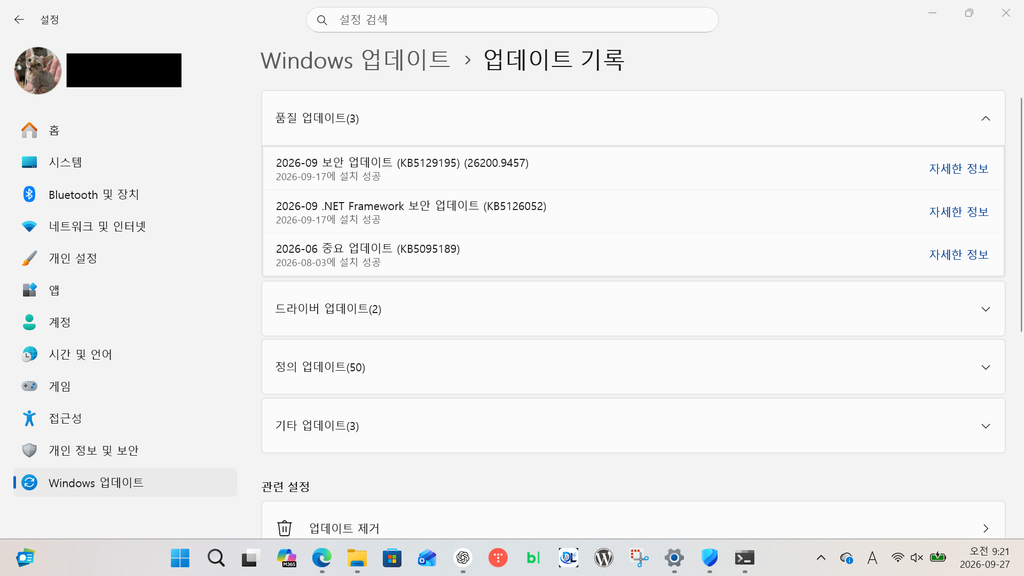
2. 장치 관리자에서 USB 오디오의 Code 10 확인
USB 오디오 장치를 연결한 상태에서 시작 버튼을 마우스 오른쪽 버튼으로 눌러 장치 관리자를 여세요. ‘사운드, 비디오 및 게임 컨트롤러’를 펼쳐 해당 장치를 찾은 다음, 마우스 오른쪽 버튼 → 속성을 누릅니다. ‘일반’ 탭의 장치 상태에 오류가 표시되는지 읽어보세요.
여기에 ‘이 장치를 시작할 수 없습니다(코드 10)’가 표시된다면 화면과 장치 이름을 기록해 둡니다. 장치가 목록에 아예 없다면 ‘보기 → 숨겨진 장치 표시’를 확인하고 USB 연결 상태도 살펴보세요. Code 10이라는 숫자만으로 KB5124008이 원인이라고 확정할 수는 없습니다. 업데이트 기록과 장치 종류를 함께 봐야 합니다.
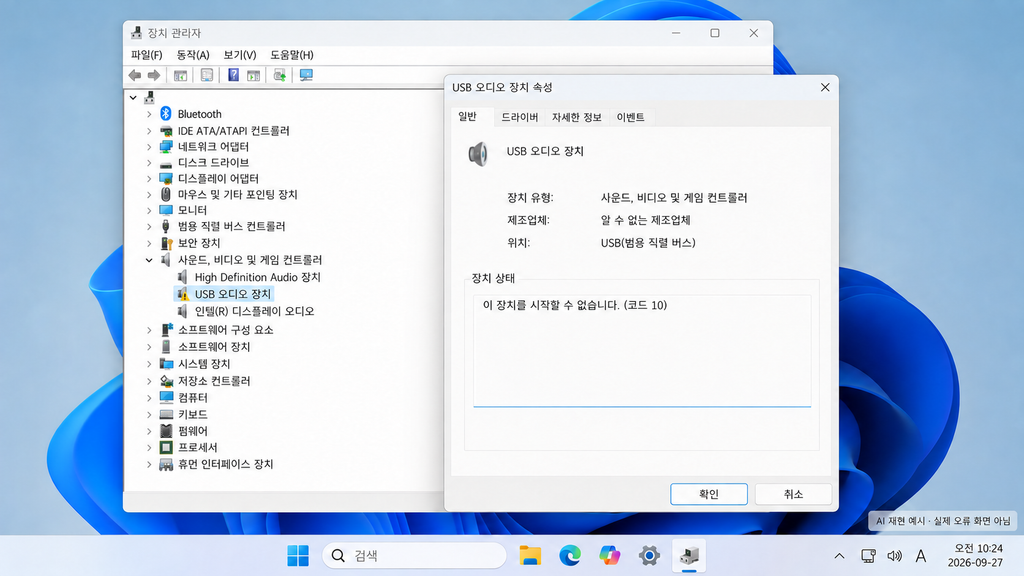
3. ‘USB로 꽂았다’와 ‘USB Audio Class 1.0’은 다릅니다
여기서 많이 헷갈립니다. USB-A나 USB-C 같은 플러그 모양만 보고 USB Audio Class 1.0 장치인지 판단할 수는 없습니다. 장치 제조사의 사양표에서 USB 오디오 클래스 지원 규격을 확인하는 것이 먼저입니다.
Windows 장치 관리자에서 해당 오디오 장치의 ‘속성 → 드라이버 → 드라이버 세부 정보’도 확인할 수 있습니다. Microsoft 문서에는 USB Audio 1.0 클래스 드라이버가 usbaudio.sys, USB Audio 2.0 클래스 드라이버가 usbaudio2.sys로 설명돼 있습니다. 다만 복합 기능 장치나 제조사 전용 드라이버도 있으므로, 파일 이름 하나만 보고 규격을 단정하지 말고 제품 사양과 함께 대조하세요.
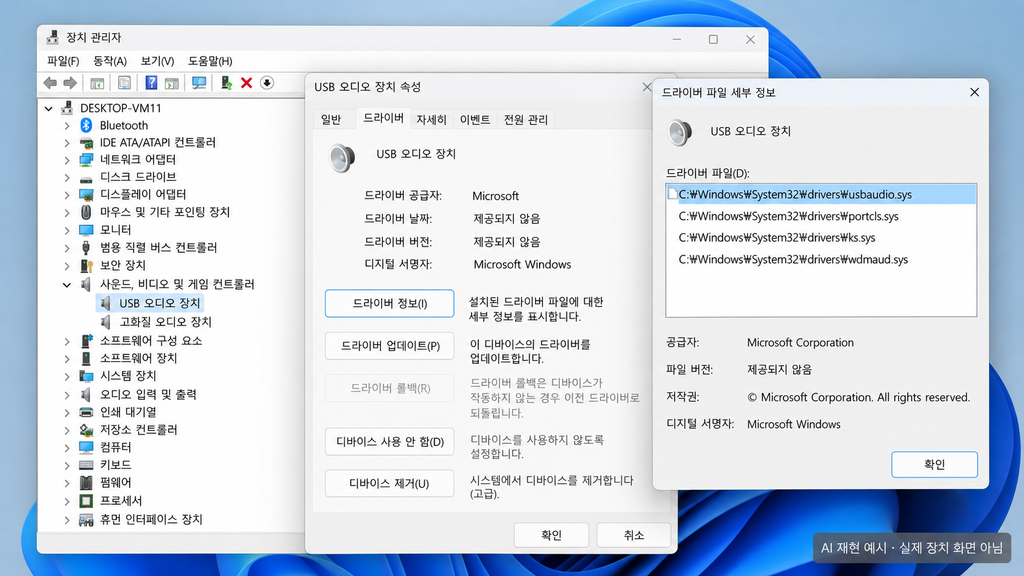
9월 14일 업데이트를 설치하면 Code 10도 해결될까?
여기는 증상을 나눠 읽어야 합니다. Microsoft는 9월 14일 긴급 업데이트 KB5129195가 8채널 또는 3D 오디오 모드에서 발생하는 증상을 해결했다고 설명합니다. 반면 Code 10, 무음, 볼륨 조절 불가까지 모두 해결됐다고 발표한 것은 아닙니다. 따라서 ‘9월 14일 업데이트만 설치하면 USB 오디오 문제가 전부 끝난다’고 안내하면 정확하지 않습니다.
8채널·3D 모드에서만 소리가 나지 않고 일반 스테레오는 작동한다면, 현재 Windows 업데이트 상태를 확인하세요. 업데이트를 적용하기 전에는 장치가 지원하는 경우 2채널 모드가 일시적으로 도움이 됐다는 보고도 Microsoft가 소개했습니다. 처음부터 장치 관리자에 Code 10이 뜨는 경우라면 이 방법을 확실한 해결책으로 안내할 수 없습니다.
내 상황에 맞춰 다음 순서를 정하세요
KB5124008이 없거나 USB 오디오 장치가 아니라면
이번 알려진 문제로 단정하지 마세요. 출력 장치가 올바르게 선택됐는지 확인하고, 장치 관리자에서 장치 인식 상태를 살펴봅니다. 장치가 감지되지 않거나 드라이버가 제대로 로드되지 않는 경우에는 Microsoft의 일반 오디오 문제 해결 안내를 따라 원인을 좁히는 편이 맞습니다.
KB5124008 설치 후 USB Audio Class 1.0 장치에 Code 10이 뜬다면
업데이트 기록의 날짜, 장치 이름, ‘장치 상태’의 오류 문구를 먼저 남겨두세요. 제조사가 해당 장치용 드라이버나 안내를 제공하는지도 확인합니다. 원인을 확인하기 전에 여러 드라이버를 무작정 삭제하거나 보안 업데이트를 곧바로 제거하면, 무엇이 달라졌는지 비교하기 어려워집니다.
이 글을 작성하는 시점에 Microsoft는 이번 문제를 부분 완화 상태로 안내하고 있습니다. Code 10에 대한 해결 여부는 아래 공식 페이지의 최신 상태를 다시 확인하세요.
확인한 자료와 함께 읽을 글
이번 문제의 증상과 해결 범위는 Microsoft의 Windows 11 24H2 알려진 문제 안내에서 확인할 수 있습니다. 장치가 목록에 없을 때는 Microsoft의 오디오 장치 인식 문제 해결 안내를 참고하세요.
업데이트 후 소리 문제를 넘어 Windows가 시작되지 않는 상황이라면 Windows 11 Quick Machine Recovery와 WinRE 복구 방법도 함께 읽어보세요.
이 글의 대표 이미지와 2·3번 장치 관리자 화면은 AI를 활용해 제작한 예시입니다. 실제 PC에서 발생한 오류를 촬영한 화면은 아닙니다.