
어제까지 쓰던 프린터가 오늘은 목록에 없습니다. 프린터 전원도 켜져 있고 연결도 그대로인데, Windows 11의 ‘프린터 및 스캐너’에 들어가 보니 이름이 사라졌다면 당황스럽죠. 최근 Windows Protected Print Mode, 즉 Windows 보호 인쇄 모드를 켰다면 프린터 고장보다 이 설정부터 확인해 보세요.
이 모드는 제조사에서 제공한 기존 인쇄 드라이버 대신 Windows의 새로운 인쇄 방식을 사용합니다. 그래서 설정을 켜는 과정에서 기존 드라이버로 설치된 프린터가 제거될 수 있습니다. 프린터가 물리적으로 망가졌다는 뜻은 아닙니다. 다만 모델의 호환 여부에 따라 다시 추가하는 방법이 달라집니다.
Table of Contents
Windows Protected Print Mode를 켜면 왜 프린터가 사라질까?
Microsoft의 Windows 보호 인쇄 모드 안내를 보면 이유가 분명합니다. 이 모드를 켜면 제조사 등 타사 인쇄 드라이버를 사용하는 프린터가 제거되고, 해당 드라이버는 모드가 켜진 동안 사용할 수 없게 됩니다.
여기서 “내 프린터는 새 제품인데 왜 없어졌지?”라는 질문이 나옵니다. 판단 기준은 프린터를 산 시기만이 아닙니다. 그 프린터가 내 PC에 어떤 드라이버로 설치돼 있었는지가 중요합니다. Mopria 인증을 받은 모델이어도 제조사 드라이버로 설치돼 있었다면 목록에서 한 번 사라질 수 있습니다. 이 경우에는 보호 인쇄 모드를 유지한 채 다시 추가해 Windows Ready Print 방식으로 사용할 수 있습니다.
반대로 보호 인쇄 모드와 호환되지 않는 프린터는 모드가 켜져 있는 동안 다시 설치할 수 없습니다. 아래에서 두 경우를 나눠 보겠습니다.
현재 설정과 프린터 목록부터 확인하세요
시작 → 설정 → Bluetooth 및 장치 → 프린터 및 스캐너 순서로 들어갑니다. 설치된 프린터 목록을 보고, 화면 아래쪽의 Windows 보호 인쇄 모드 항목도 확인하세요. Windows 표시 언어가 영어라면 ‘Printers & scanners’, ‘Windows protected print mode’로 보일 수 있습니다.
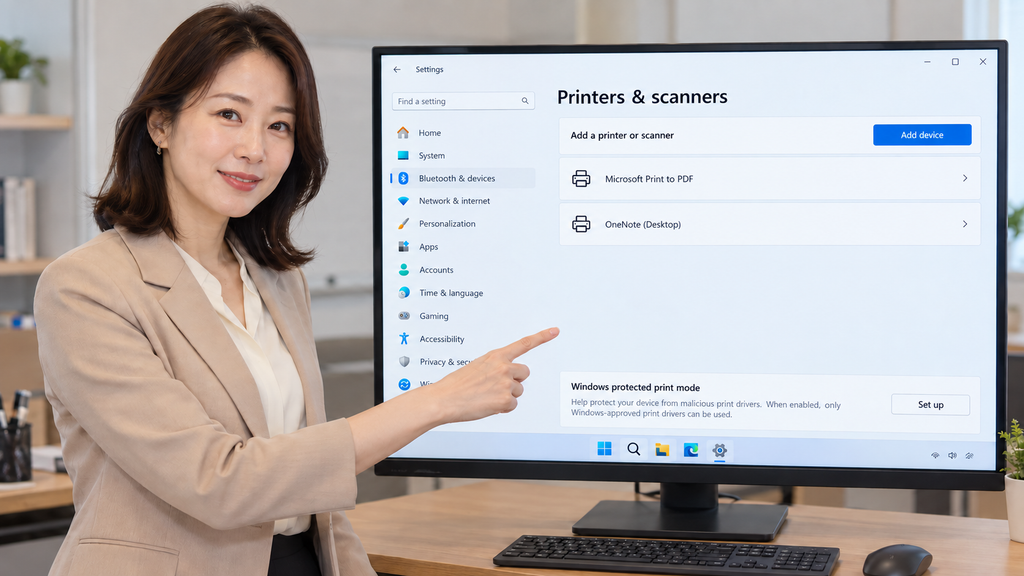
강사 이미지 속 모니터는 메뉴 위치를 보여주기 위한 예시입니다. 실제로 내 PC의 보호 인쇄 모드가 켜져 있는지, 어떤 프린터가 목록에 있는지는 직접 캡처한 화면으로 확인해야 합니다.
먼저 화면 위쪽의 설치된 프린터 이름을 보세요. 보호 인쇄 모드를 켜기 전 화면을 이미 캡처해 두었다면 나중에 목록을 비교하는 데 사용할 수 있습니다. 이전 캡처가 없다면 현재 목록만 기록하고, 전후 비교를 했다는 표현은 쓰지 않으면 됩니다.
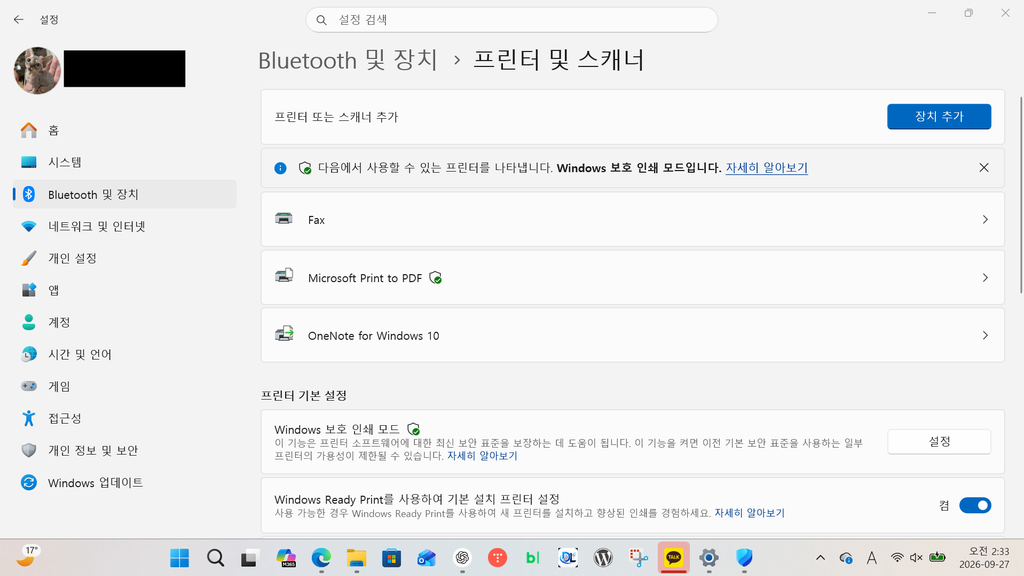
이제 같은 화면을 아래로 내려 Windows 보호 인쇄 모드 항목을 보세요. ‘설정’ 버튼이 보인다면 모드를 켜기 전 화면이고, ‘끄기’ 버튼이 보인다면 모드가 켜져 있는 상태입니다. 화면 표현은 Windows 표시 언어에 따라 다를 수 있습니다.
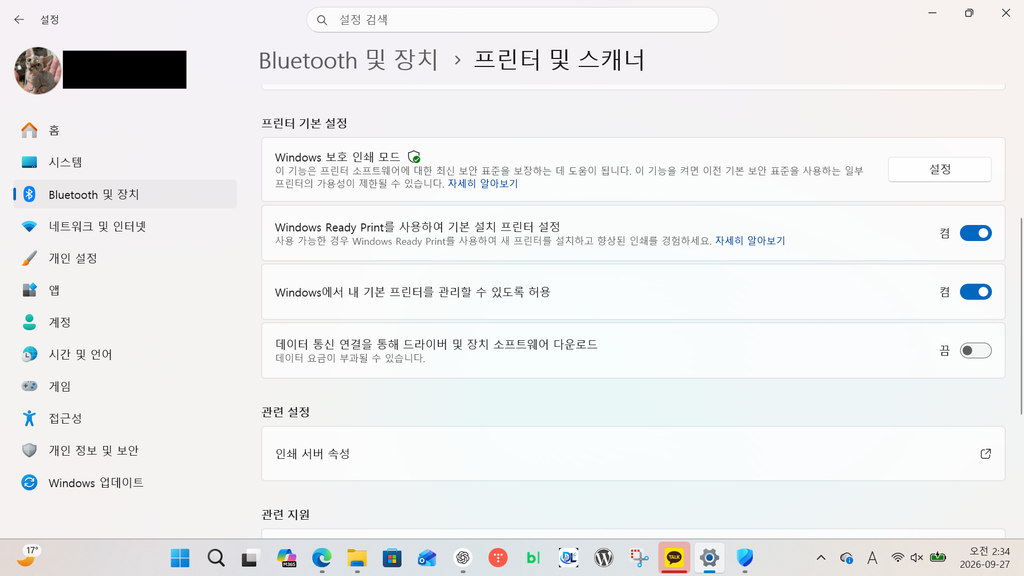
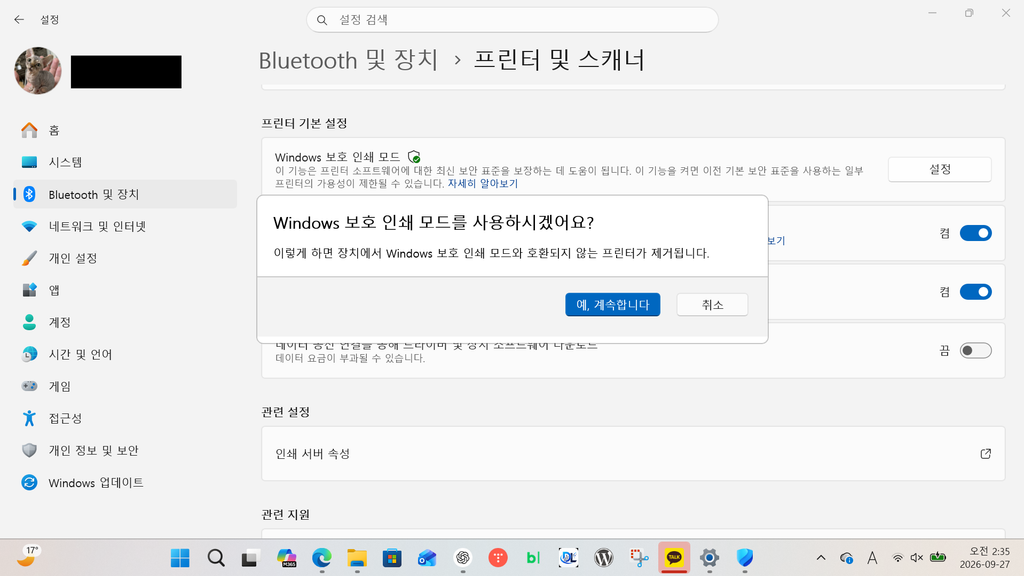
아직 모드를 켜지 않았다면 ‘설정’을 누른 뒤 제거 대상 프린터를 알려주는 안내가 표시될 수 있습니다. 어떤 프린터가 영향을 받는지 보는 데 도움이 되는 화면입니다. 캡처만 할 목적이라면 마지막 확인 버튼을 누르지 말고 취소하세요.
내 프린터는 다시 추가할 수 있을까요?
1. Mopria 호환 프린터라면
먼저 프린터의 정확한 모델명을 확인하세요. 그다음 Mopria 인증 제품 검색 페이지에서 모델을 찾아봅니다. 모델명이 비슷해도 뒤의 숫자나 영문자가 다르면 다른 제품일 수 있으니, 본체 라벨이나 기존 설치 이름과 대조하는 게 좋습니다.
호환 모델이라면 Windows의 프린터 및 스캐너 → 장치 추가에서 다시 찾아보세요. Microsoft 안내에 따르면, 기존에 제조사 드라이버 때문에 제거된 Mopria 인증 프린터는 다시 설치할 수 있으며 이때 Windows Ready Print를 사용합니다. 추가 후에는 시험 인쇄까지 해봐야 실제 사용 가능 여부를 알 수 있습니다.
복합기라면 인쇄와 스캔도 따로 확인하세요. Microsoft는 일부 기기에서 보호 인쇄 모드 사용 중 스캐너 기능을 이용하지 못할 수 있다고 안내합니다. 프린터가 목록에 다시 나타났다고 스캔까지 정상이라고 판단하면 여기서 헷갈릴 수 있습니다.
2. 호환되지 않는 프린터라면
보호 인쇄 모드가 켜진 상태에서는 호환되지 않는 프린터를 다시 설치할 수 없습니다. 계속 사용해야 하는 기기라면 같은 설정 화면 아래에서 Windows 보호 인쇄 모드 → 끄기를 선택한 뒤 프린터를 다시 설치해야 합니다.
여기서 한 번 더 주의할 점이 있습니다. 모드를 끈다고 사라진 프린터가 자동으로 목록에 복구되지는 않습니다. 프린터를 수동으로 다시 추가해야 합니다. 제조사 드라이버가 필요한 모델이라면 해당 제조사의 공식 설치 방법도 확인하세요. 회사에서 관리하는 PC는 그룹 정책으로 설정이 고정돼 있을 수 있으므로, ‘끄기’를 선택할 수 없다면 관리자에게 문의해야 합니다.
프린터가 사라졌을 때 확인할 순서
- 설정 상태 확인: ‘프린터 및 스캐너’ 아래의 Windows 보호 인쇄 모드가 켜져 있는지 봅니다.
- 정확한 모델명 확인: 프린터 본체 라벨과 Mopria 인증 제품 목록을 대조합니다.
- 호환 모델이면 재추가: 보호 인쇄 모드를 유지하면서 ‘장치 추가’로 찾아보고 시험 인쇄를 합니다.
- 호환되지 않으면 사용 방식 결정: 해당 프린터가 꼭 필요하다면 모드를 끈 뒤 수동으로 다시 설치합니다.
- 복합기라면 스캔도 확인: 인쇄 성공만으로 모든 기능이 돌아왔다고 판단하지 않습니다.
보호 인쇄 모드는 인쇄 보안을 높이기 위한 기능입니다. 따라서 프린터가 한 번 사라졌다는 이유만으로 바로 끄기보다는, 호환 모델을 Windows 방식으로 다시 추가할 수 있는지 먼저 확인해 보세요.
OneNote나 XPS 프린터가 사라졌다면?
책상 위에 있는 프린터만 영향을 받는 것은 아닙니다. Microsoft 안내에 따르면 보호 인쇄 모드를 켤 때 기존 OneNote(데스크톱) 가상 프린터, XPS 및 팩스 항목도 제거될 수 있습니다. 따라서 목록에서 이런 이름이 없어졌다면 실제 프린터 연결 문제와 구분해서 봐야 합니다.
특히 OneNote는 사용 중인 앱 버전과 Windows 빌드에 따라 보호 인쇄용 가상 프린터를 사용할 수 있습니다. XPS나 팩스는 모드를 끈 뒤에도 필요에 따라 Windows 기능 또는 선택적 기능에서 다시 설치해야 합니다. 가상 프린터가 사라졌다고 USB 케이블이나 와이파이 연결부터 점검할 필요는 없는 셈입니다.
자주 헷갈리는 질문
Mopria 인증인데도 목록에서 사라질 수 있나요?
네. 이전에 제조사 드라이버로 설치했다면 보호 인쇄 모드를 켤 때 제거될 수 있습니다. 호환 모델이라면 다시 추가하면서 Windows Ready Print 방식으로 설치할 수 있다는 것이 Microsoft의 설명입니다.
보호 인쇄 모드를 끄면 프린터가 바로 돌아오나요?
아니요. 제거된 프린터는 다시 설치해야 합니다. 설정을 끈 직후 목록만 보고 “복구가 안 됐다”고 생각하기 쉬운데, 장치 추가 또는 제조사의 공식 설치 과정까지 진행해야 합니다.
프린터가 없어졌다면 모두 이 기능 때문인가요?
그렇지는 않습니다. 보호 인쇄 모드가 꺼져 있거나 최근에 설정을 바꾼 적이 없다면 연결 상태, 프린터 전원, Windows의 장치 인식 등 다른 원인을 살펴봐야 합니다. 이 글의 순서는 보호 인쇄 모드를 켠 뒤 목록이 달라진 경우에 해당합니다.
정리하면, Windows Protected Print Mode에서 프린터가 사라졌을 때는 프린터 자체보다 기존 설치 방식과 호환 여부를 먼저 보세요. Mopria 호환 모델은 다시 추가할 수 있고, 호환되지 않는 모델을 계속 써야 한다면 모드를 끄고 수동 재설치해야 합니다. 어느 쪽이든 목록에 다시 나타난 뒤 시험 인쇄까지 확인해야 끝입니다.
같이 읽으면 좋은 글
Windows의 다른 보안 설정을 확인하고 싶다면 2026 Windows Secure Boot 인증서 전환과 내 PC 확인법도 읽어보세요. 프린터 문제 때문에 Windows 전체 복원을 고민 중이라면, 먼저 Point-in-time Restore에서 파일·앱·설정이 어디까지 돌아가는지 확인하는 편이 좋습니다.
이미지 안내: 대표 이미지와 강사 설명 이미지는 AI를 활용해 만든 이해용 이미지입니다. 실제 프린터 제거 또는 복구 결과를 촬영한 화면이 아닙니다. PC에서 직접 캡처한 화면은 별도로 구분해 사용합니다.