
노트북을 켰는데 평소 보던 로그인 화면 대신 파란색 BitLocker 복구 화면이 나타나면 당황하기 쉽습니다. 계정에 들어가 보니 복구 키가 여러 개여서 어느 숫자를 입력해야 할지 더 헷갈리고요.
이럴 때는 48자리 숫자를 하나씩 넣어보는 것부터 시작하지 마세요. 복구 화면에 적힌 Key ID 앞 8자리를 먼저 확인하면, 계정에 저장된 키 중 어떤 것이 지금 필요한 키인지 찾을 수 있습니다.
Table of Contents
Key ID와 48자리 복구 키는 다른 숫자입니다
여기서 많이 헷갈립니다. Key ID는 복구 키를 식별하는 표식이고, 실제로 드라이브 잠금을 해제할 때 입력하는 값은 48자리 복구 키입니다. 복구 화면에서 ID를 확인한 다음, 계정의 복구 키 목록에서 같은 ID를 찾아 그 항목에 연결된 48자리 숫자를 입력하는 순서입니다.
Microsoft도 복구 화면에 표시된 Key ID의 앞 8자리를 적어두라고 안내합니다. ID에는 영문자가 섞일 수 있으니 ‘숫자 여덟 개’라고 생각하기보다는 화면에 보이는 앞 8글자를 그대로 대조하세요. Microsoft가 공개한 BitLocker 복구 키 찾기 안내에서 실제 화면의 Key ID 위치도 확인할 수 있습니다.
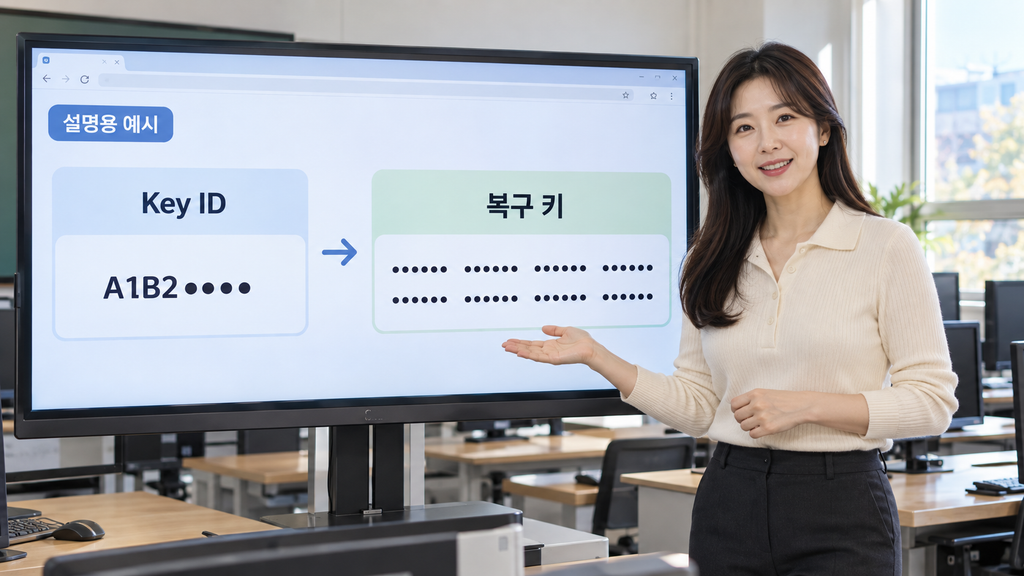
예를 들어 복구 화면의 Key ID 앞부분이 A1B2C3D4라면, 계정의 목록에서도 ID가 A1B2C3D4로 시작하는 항목을 찾는 방식입니다. 이 문자의 조합은 설명을 위한 예시이며 실제 복구 키가 아닙니다. 이미지 속 숫자 역시 실제 인증정보로 사용하면 안 됩니다.
Windows 11 24H2라면 계정 힌트부터 보세요
Windows 11 24H2부터는 복구 키가 Microsoft 개인 계정에 저장된 경우, 복구 화면에 어느 계정과 관련된 키인지 짐작할 수 있는 힌트가 표시됩니다. 개인 이메일을 여러 개 사용하는 분이라면 이 표시를 먼저 확인하세요. 평소 쓰는 계정이 아니라 PC를 처음 설정할 때 사용한 계정일 수도 있습니다.
다만 24H2라는 이유만으로 모든 PC에 같은 힌트가 뜨는 것은 아닙니다. Microsoft 설명에서 이 힌트는 해당 복구 암호가 Microsoft 개인 계정에 저장된 경우를 전제로 합니다. 회사 관리 PC이거나 다른 방식으로 키를 보관했다면 화면의 안내가 달라질 수 있습니다. 힌트가 보이지 않아도 Key ID 대조는 그대로 진행하세요.
개인 PC라면 Microsoft 계정에서 찾습니다
잠긴 PC에서는 웹사이트를 열기 어려우니 스마트폰이나 다른 컴퓨터를 사용하세요. 주소창에 aka.ms/myrecoverykey를 입력하고, PC를 설정할 때 사용한 Microsoft 계정으로 로그인합니다.
- 잠긴 PC의 복구 화면에서 Key ID 앞 8자리를 확인합니다.
- 다른 기기에서 Microsoft 계정의 복구 키 목록을 엽니다.
- 목록의 키 ID가 복구 화면의 ID와 일치하는 항목을 찾습니다.
- 그 항목에 연결된 48자리 복구 키를 잠긴 PC에 입력합니다.
키가 여러 개라면 기기 이름만 보고 고르지 마세요. 같은 PC에서 만들어진 키가 목록에 여럿 있을 수도 있으므로, 지금 화면이 요청하는 Key ID와의 일치 여부를 우선 확인하는 편이 정확합니다. PC를 가족이 처음 설정했거나 다른 사람이 암호화를 켰다면 키가 그 사람의 Microsoft 계정에 저장돼 있을 가능성도 있습니다.
회사·학교 PC라면 계정 경로가 다릅니다
회사나 학교에서 관리하는 PC는 개인 Microsoft 계정에 키가 없을 수 있습니다. 이 경우 다른 기기에서 회사·학교 계정의 복구 키 페이지에 접속해 조직 계정으로 로그인하세요. 기기 목록에서 해당 PC를 열고 BitLocker 키 보기 항목을 찾은 뒤 Key ID를 대조합니다.
조직 정책에 따라 본인이 키를 볼 수 없을 수도 있습니다. 그러면 회사나 학교 IT 담당자에게 기기 정보와 복구 화면의 Key ID를 알려주고 확인을 요청하세요. 복구 키 48자리 전체를 공개 댓글이나 채팅방에 올려서는 안 됩니다.
계정에서 키가 안 보일 때 확인할 곳
개인 계정과 회사 계정 모두 확인했는데 목록이 비어 있다면, 처음 BitLocker를 설정할 때 키를 종이로 인쇄했는지 또는 USB에 텍스트 파일로 저장했는지 확인하세요. PC를 대신 설정해 준 가족이나 관리자가 있다면 그때 사용한 계정도 확인 대상입니다.
찾았다는 파일의 이름에 ‘BitLocker’가 들어 있다고 해서 바로 맞는 키라고 판단하지 마세요. 파일이나 인쇄물에도 Key ID가 적혀 있다면 복구 화면의 ID와 먼저 비교해야 합니다. ID가 다르면 지금 화면에서 요구하는 키가 아닙니다.
키를 찾지 못한 상태에서 무작정 PC 초기화를 진행하면 파일을 잃을 수 있습니다. Microsoft는 분실한 복구 키를 대신 조회하거나 새로 만들어 줄 수 없다고 안내합니다. 따라서 초기화 화면으로 넘어가기 전에 계정, 조직 관리자, 인쇄물, USB 순서로 확인을 끝내세요.
복구 키를 찾았다면 이 부분까지 확인하세요
맞는 키를 입력해 Windows가 열렸다면, 왜 복구 화면이 나타났는지도 살펴봐야 합니다. 부팅 설정이나 하드웨어 보안 상태의 변경 등으로 BitLocker가 자동으로 드라이브를 열지 못했을 수 있습니다. 원인을 모르는 상태에서 보안 설정을 임의로 바꾸거나 TPM을 초기화하지는 마세요.
PC에 다시 로그인할 수 있을 때는 복구 키가 실제로 어느 계정에 백업돼 있는지 확인해 두는 것이 좋습니다. Microsoft의 BitLocker 복구 키 백업 안내에서 백업 위치를 확인하는 방법을 볼 수 있습니다.
자주 묻는 질문
Key ID 앞 8자리가 같으면 무엇을 입력하나요?
그 ID가 붙은 항목의 48자리 복구 키를 입력합니다. Key ID 자체를 입력하는 것이 아닙니다. 화면의 ID와 계정 목록의 ID를 대조하는 과정은 올바른 키를 고르기 위한 단계입니다.
24H2인데 Microsoft 계정 힌트가 안 나옵니다. 키가 없는 건가요?
그렇게 단정할 수 없습니다. 계정 힌트는 복구 암호가 Microsoft 개인 계정에 저장된 경우에 표시되는 안내입니다. 회사·학교 계정이나 따로 보관한 키가 있다면 해당 경로를 확인하세요.
복구 화면 사진을 찍어서 다른 사람에게 물어봐도 되나요?
IT 담당자에게 문의할 때는 필요한 기기 정보와 Key ID를 전달하되, 48자리 복구 키가 찍힌 사진은 공개하지 마세요. Microsoft 계정 화면을 캡처했다면 이메일 주소와 키 전체를 가린 뒤 공유 범위도 확인해야 합니다.
같이 읽으면 좋은 글
Windows 11 Point-in-time Restore: 복원 전에 BitLocker 키를 확인해야 하는 이유
Windows 11 Quick Machine Recovery: 부팅 장애에서 쓰는 복구 기능
참고한 Microsoft 공식 자료
Windows 11 24H2 복구 화면의 계정 힌트 설명
대표 이미지와 강사 설명 이미지는 AI를 활용해 제작했습니다. 이미지 속 화면은 개념을 설명하기 위한 예시이며 실제 BitLocker 복구 화면이나 개인의 복구 키를 촬영한 것이 아닙니다.